Wir bewerten die Anbieter auf Grundlage strenger Tests und Bewertungen, berücksichtigen aber auch Dein Feedback und unsere geschäftlichen Vereinbarungen mit den Anbietern.Diese Seite enthält Affiliate-Links.
Google Sites ist ein solider, kostenloser Website-Baukasten, der sich besonders gut für persönliche Projekte eignet. Für komplexere Websites fehlen allerdings viele fortgeschrittene Funktionen. In Kombination mit Google Workspace bietet Google Sites jedoch zusätzliche Integrationen und effektive Kollaborationsfunktionen. Dadurch kann es für kleine Unternehmen mit einfachen Projektmanagement-Anforderungen eine günstige und praktische Lösung sein.
Vorteile, Nachteile und Verbesserungspotenzial von Google Sites
Extremely simple, easy editing interface
You can connect your own domain for free
Easy collaboration with real-time edits
Little integration with non-Google tools
Customization options are very basic
Small and non-diverse template selection
Very little storage allowed per site
Google Sites bietet eine einfache und kostenlose Möglichkeit, Informationen online zu veröffentlichen. Damit ist es ein guter Einstiegspunkt, wenn du noch keine Erfahrung mit Website-Baukästen hast und nur ein sehr begrenztes Budget zur Verfügung steht. Besonders sinnvoll ist es, wenn du bereits Google Workspace nutzt. Denn Google Sites integriert sich nahtlos mit Tools wie Drive, Docs und Calendar, wodurch Einrichtung und Zusammenarbeit sehr unkompliziert werden.
Die Plattform ist benutzerfreundlich und in über 70 Sprachen verfügbar, darunter auch Deutsch. Allerdings ist Google Sites nicht dafür gedacht, umfangreiche Blogs oder große Online-Shops zu erstellen. In Kombination mit Google Workspace eignet es sich jedoch gut für interne Websites, Team-Hubs oder einfache Webseiten.
Die übersichtliche Benutzeroberfläche, die zahlreichen Kollaborationsfunktionen und die Integration in Googles Tool-Suite machen Google Sites besonders interessant für Bildungszwecke, etwa Schulprojekte oder Webseiten für Unterrichtsmaterialien. Außerdem sind grundlegende Funktionen für Projektmanagement und Zusammenarbeit integriert, was es zu einer guten Lösung für interne Projektseiten macht.
Wenn du jedoch Freelancer oder Unternehmer bist, solltest du eventuell einen Website-Baukasten mit umfangreicheren Funktionen für Designanpassungen, Datenerfassung und Integrationen in Betracht ziehen, da Google Sites hier nur begrenzte Möglichkeiten bietet. In diesem Fall würde ich eher Wix empfehlen, da es deutlich flexibler ist und trotzdem leicht zu bedienen bleibt. Alternativ kannst du dir auch unsere Expertenliste der besten Website-Baukästen in 2026 ansehen.
3.0
Vorlagen
Wenige Vorlagen, aber teilweise anpassbar
Google Sites bietet nur eine sehr kleine Auswahl von 18 Vorlagen. Obwohl jedes Template für einen bestimmten Zweck gedacht ist, unterscheiden sie sich nur minimal. Im Grunde erhältst du lediglich 18 unterschiedliche Varianten derselben Struktur aus Überschrift, Unterüberschrift und Bildbereichen. Trotzdem wirken alle Templates modern und aufgeräumt und sind mobil optimiert, sodass deine Website auch auf Smartphones oder Tablets gut aussieht.
Wenn du Google Workspace verwendest, kannst du zusätzlich mehrere Dutzend weitere Templates über Marketplace-Add-ons wie die App Sites Starter nutzen. Diese Vorlagen bieten mehr Flexibilität beim Design und sind besser für Business-Websites oder einfache E-Commerce-Projekte geeignet. Die meisten davon sind zwar kostenpflichtig, aber es gibt auch einige günstige und optisch ansprechende Optionen.
Darüber hinaus findest du Hunderte Vorlagen von Drittanbietern in verschiedenen Online-Marktplätzen. Diese basieren allerdings weiterhin auf den grundlegenden Funktionen von Google Sites. Daher solltest du keine komplexen Animationen oder integrierte Shopfunktionen erwarten. Stattdessen bekommst du gut gestaltete Vorlagen für bestimmte Nischen, die die vorhandenen Möglichkeiten der Plattform optimal nutzen.
Design und Anpassung
Bei der begrenzten Anzahl an Vorlagen könnte man sich fragen, ob sich mit Google Sites überhaupt eine wirklich individuelle Website erstellen lässt. Die gute Nachricht ist, dass sich jede Vorlage in gewissem Umfang anpassen lässt.
Du hast zwar keine vollständige kreative Kontrolle, kannst aber Farben, Schriftarten und die Anordnung von Texten und Bildern verändern, damit die Seite besser zu deinen Anforderungen passt. Trotz der insgesamt einfachen Plattform stehen Hunderte Schriftarten zur Verfügung, was mehr Designfreiheit bietet, als man zunächst erwarten würde.
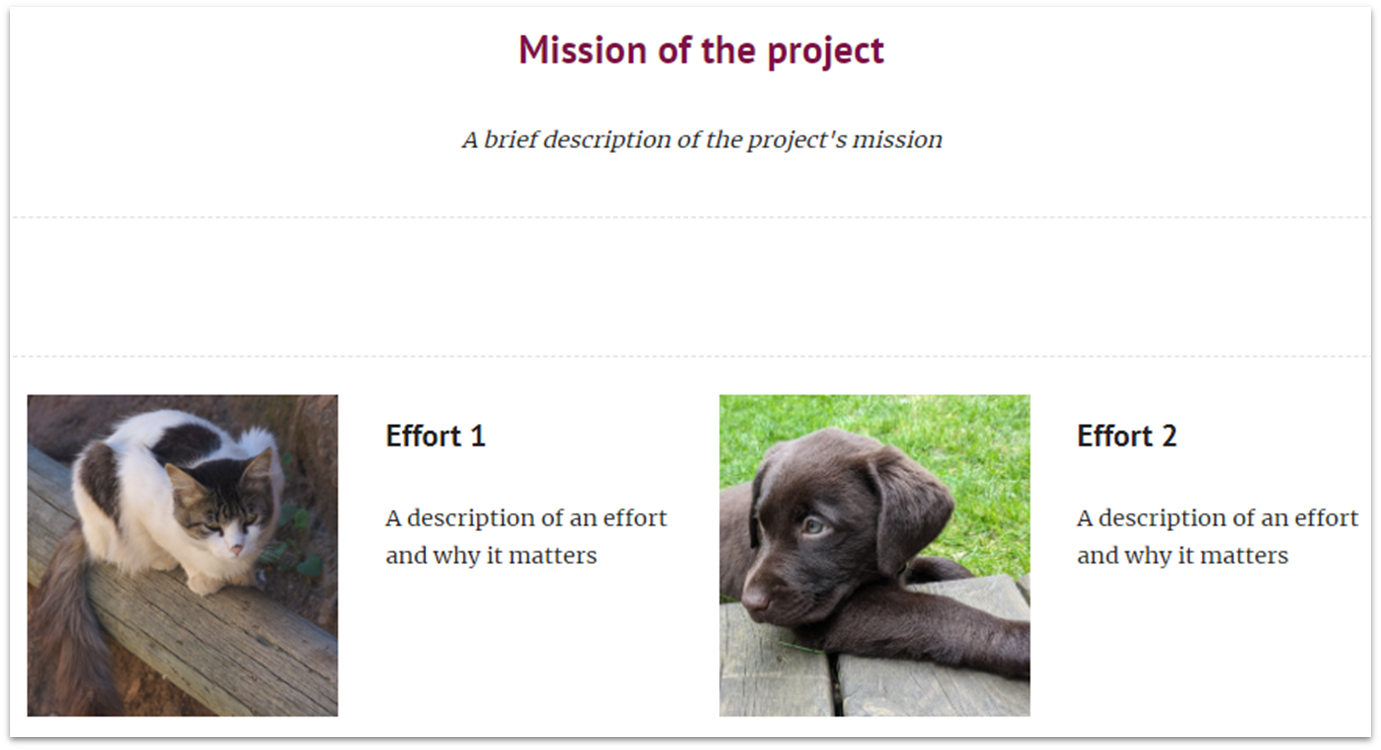
Die Layouts der Google Sites Vorlagen passen gut zu ihrem jeweiligen Zweck, zum Beispiel dieses Projekt-Layout
Ein weiterer Vorteil ist, dass jede Vorlage Beispieltexte mit Hinweisen und Empfehlungen für Inhalte enthält, statt nur den klassischen „Lorem-ipsum“-Platzhaltertext. So bekommst du eine bessere Vorstellung davon, wie deine Inhalte später auf der veröffentlichten Seite wirken werden, und erhältst gleichzeitig eine kleine Orientierung beim Schreiben.
4.0
Funktionen
Inhalte aus nahezu jeder Google-App einbinden
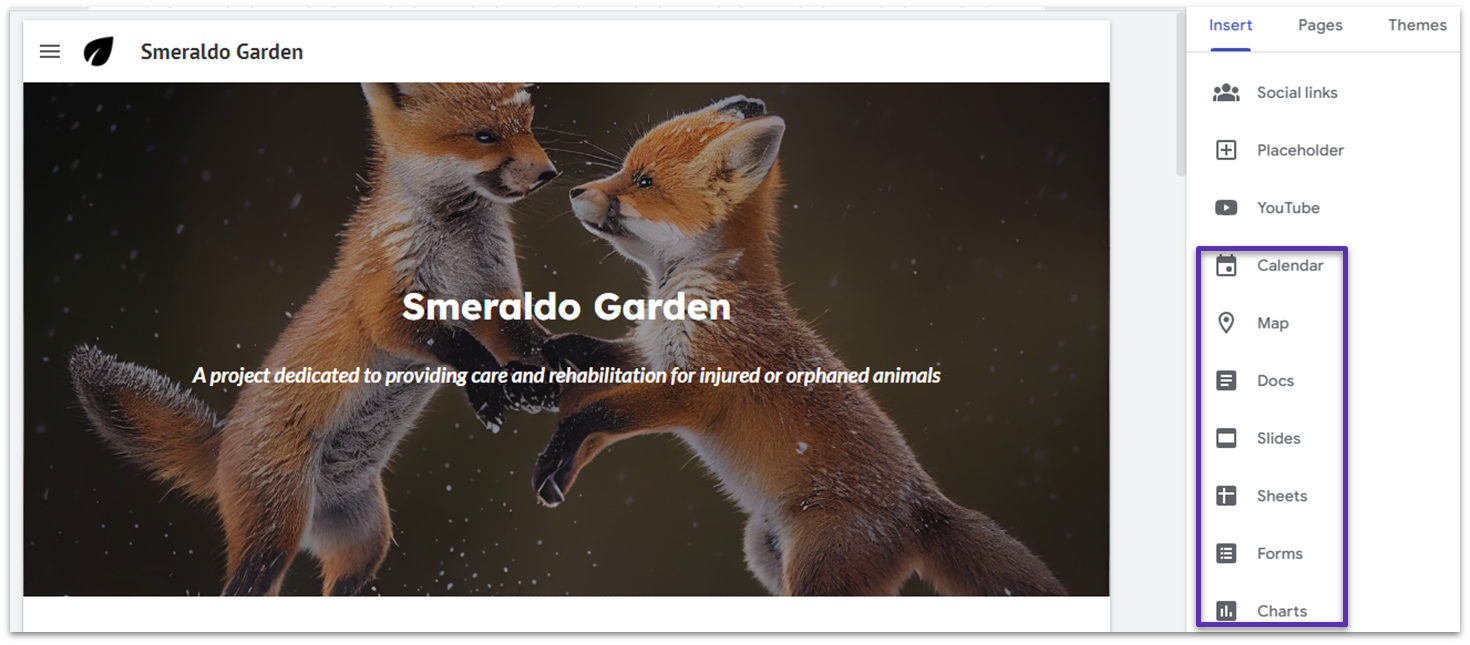
Mit Google Sites lassen sich alle projektbezogenen Informationen einfach an einem Ort bündeln
Da Google Sites Teil der großen Google-App-Suite ist, lassen sich Dateien aus verschiedenen Tools sehr einfach miteinander verbinden und auf deiner Website zusammenführen. Deine Seite ist über deine E-Mail-Adresse mit deinem Google-Konto verknüpft, sodass du sofort Zugriff auf alle Inhalte in Google Drive hast. Inhalte aus Docs, Sheets, Slides, Calendar, Maps, Forms und Charts lassen sich direkt einbinden.
Du kannst Dateien auf jeder Seite einbetten, wo sie als Vorschaubilder angezeigt werden. Die Größe dieser Vorschauen lässt sich anpassen, und du kannst entweder auf Diagramme, Tabellen oder Dokumente verlinken oder direkt auf die Originaldateien. Wichtig ist nur, dass du die Zugriffsrechte richtig einstellst, damit die entsprechenden Nutzer die Inhalte öffnen können. Das ist besonders praktisch für Projekt- oder Kursseiten, bei denen viele Materialien an einem zentralen Ort verfügbar sein sollen.
Mit Google Workspace kannst du außerdem Inhalte aus Drittanbieter-Apps integrieren. Dazu gehören zum Beispiel Mailchimp für E-Mail-Kampagnen oder Slack für interne Kommunikation. Wenn du eine Projektseite betreibst, lassen sich auch Projektmanagement-Tools wie monday.com oder Jira einbinden.
Zusammenarbeit in Echtzeit
Wenn du bereits mit anderen in Google Docs zusammenarbeitest, wird dir die Arbeitsweise von Google Sites vertraut vorkommen. Du kannst Teammitgliedern Bearbeitungsrechte geben und gemeinsam in Echtzeit an der Website arbeiten. Außerdem kannst du festlegen, wer deine Google-Site sehen darf. Der Zugriff kann auf bestimmte Personen oder Gruppen beschränkt werden oder öffentlich sein, sodass die Seite über Suchmaschinen gefunden werden kann.
Mit einem Google-Workspace-Konto kannst du zusätzlich Google Chat nutzen und sogenannte Spaces erstellen. Dort lassen sich Aufgaben zuweisen, Fristen festlegen und Projektziele besprechen. Du kannst beliebig viele Spaces erstellen und sie privat halten, sodass nur Projektmitglieder Zugriff haben.
Allerdings hat die Zusammenarbeit in Google Sites auch ihre Grenzen. Nur eine Person kann Änderungen gleichzeitig veröffentlichen. Außerdem lassen sich manche Dinge, etwa Farben, nicht für einzelne Seiten separat anpassen. Daher solltest du darauf achten, dass Änderungen nicht mit den Anpassungen anderer Teammitglieder kollidieren.
*Der Aktionscode ist nur für neue Kunden von Google Workspace und das angegebenen Paket gültig. Der Rabatt gilt sowohl für flexible als auch für jährliche Zahlungen für die ersten 3 Monate Deines Abonnements. Er gilt für alle Nutzer nach Ablauf Deiner 14-tägigen kostenlosen Testphase. Weitere Bedingungen und Konditionen findest Du hier .
Erhalte 15 % Rabatt bei Deinem Business Standard-Paket von Google Workspace für die ersten Monate
1. Wähle "Get Started" beim Business-Standard-Paket. 2. Kopiere den nachfolgenden einzigartigen Gutschein-Code. 3. Füge ihn bei der Kontoerstellung auf der Google-Workspace-Website ein, wenn Du dazu aufgefordert wirst. Bevolgst Du diesen Schritt nicht, kann der Rabatt nicht angewendet werden.
Wenn du möchtest, dass deine Website über Suchmaschinen gefunden wird, kannst du die grundlegenden SEO-Funktionen von Google Sites nutzen. Allerdings sind diese deutlich eingeschränkter als bei vielen anderen Website-Baukästen.
Du kannst Meta-Titel für Seiten und die gesamte Website festlegen, wodurch du steuern kannst, wie deine Seite in Suchmaschinen angezeigt wird. Eine eigene Meta-Beschreibung lässt sich jedoch nicht definieren. Der Titel allein kann aber bereits helfen, relevante Suchanfragen anzusprechen.
Außerdem kannst du URLs anpassen, um sie benutzerfreundlicher zu gestalten, und Alt-Texte für Bilder hinzufügen, um die Barrierefreiheit zu verbessern. Wenn du wissen möchtest, wie sich deine Website entwickelt, lässt sich Google Sites automatisch mit Google Analytics und der Google Search Console verbinden.
Ankündigungsbanner
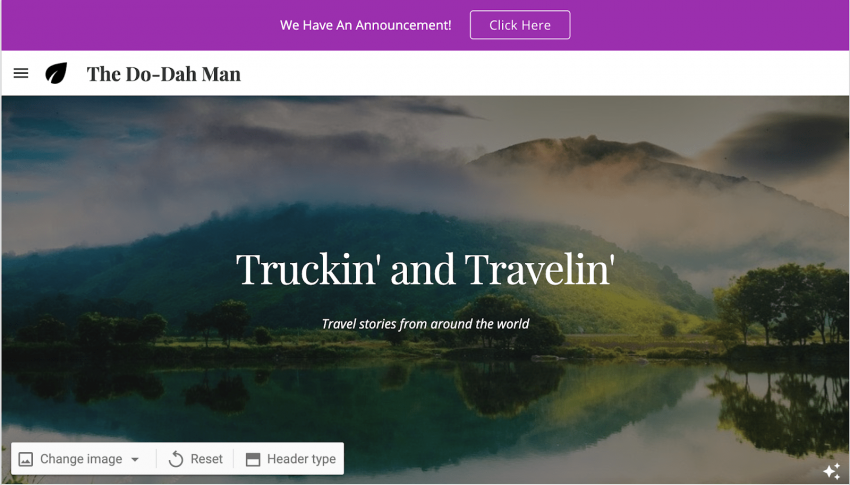
Diese Funktion ist einfach, aber sehr praktisch. Du kannst auf deiner Website einen individuell gestalteten Ankündigungsbanner hinzufügen, entweder seitenweit oder nur auf einer bestimmten Seite.
Ein Ankündigungsbanner (oben in Lila) kann einen auffälligen Call-to-Action hervorheben
Die Anpassungsmöglichkeiten beschränken sich auf Farbe und Text, doch es ist eine einfache Möglichkeit, Besuchern wichtige Informationen mitzuteilen oder sie auf eine relevante Seite weiterzuleiten.
5.0
Bedienkomfort
Meine Erfahrung mit Google Sites
Ich habe einige Tage damit verbracht, Google Sites zu testen, indem ich eine einfache Website erstellt und die wichtigsten Funktionen ausprobiert habe. Die Plattform lädt schnell und lässt sich leicht bedienen, was sie besonders für Einsteiger zugänglich macht. Gleichzeitig könnten das minimalistische Design und die begrenzten Anpassungsmöglichkeiten erfahrene Nutzer etwas enttäuschen.
Erste Schritte mit Google Sites
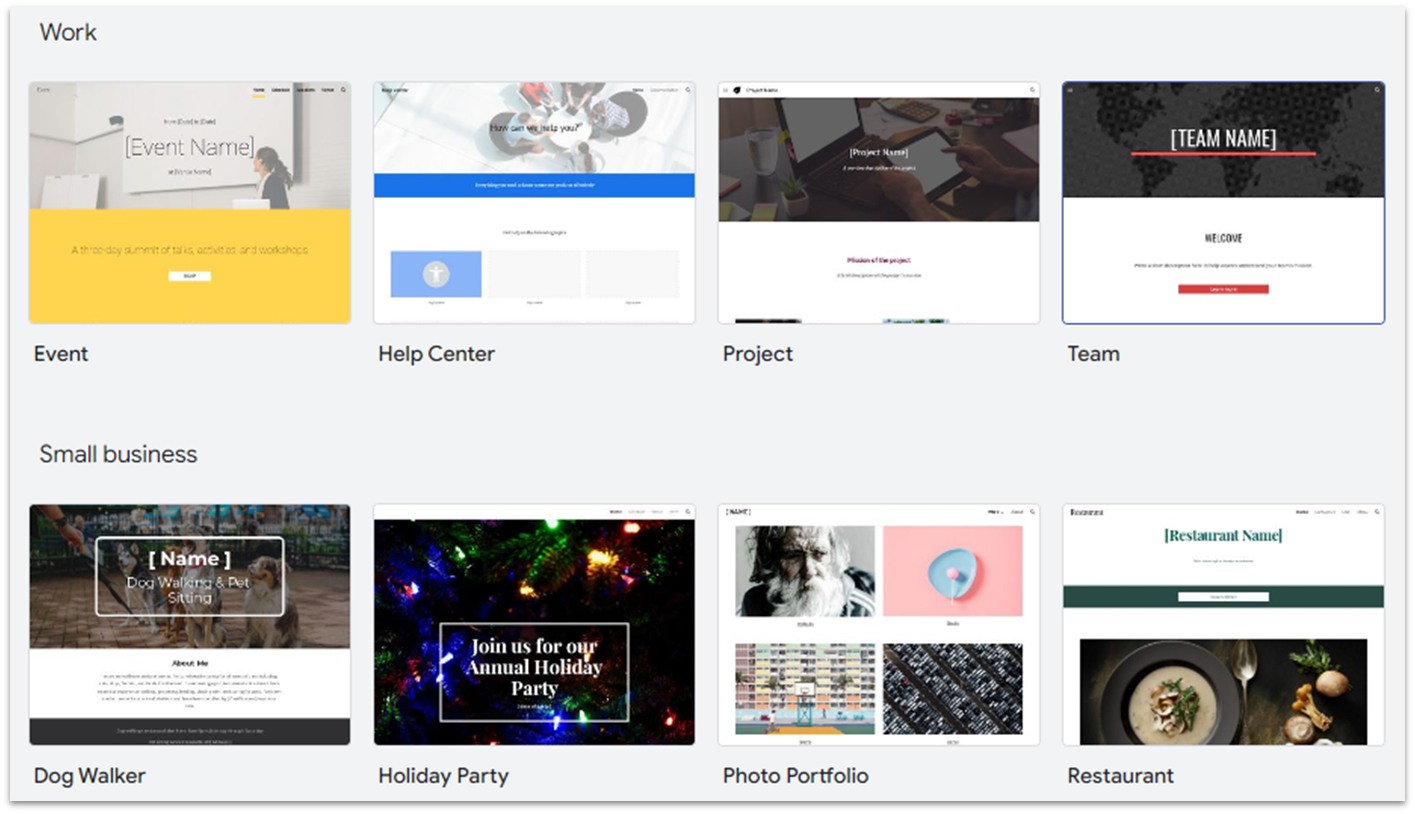
Der Einstieg in Google Sites ist angenehm einfach, vielleicht sogar zu einfach, wenn du eine große Auswahl an Designoptionen bevorzugst. Als ich die Plattform zum ersten Mal geöffnet habe, wurde mir eine kleine Bibliothek mit 17 Vorlagen angezeigt.
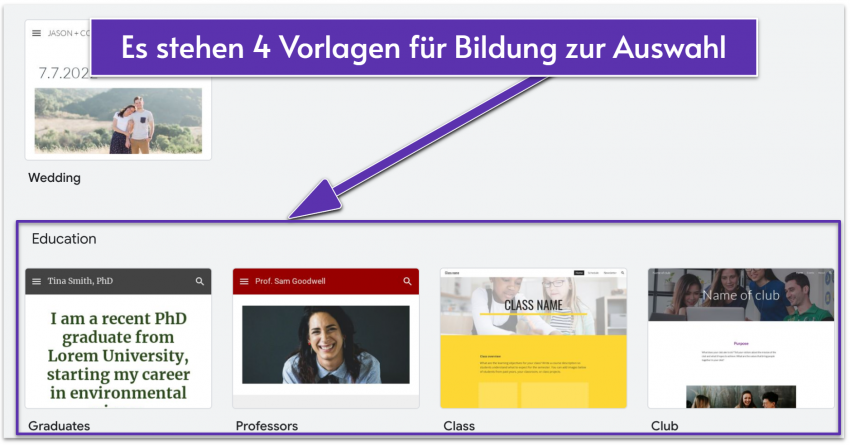
Diese Vorlagen sind in vier Kategorien unterteilt: Persönlich, Arbeit, Kleinunternehmen und Bildung. Allerdings gibt es keine Filter, Suchfunktionen oder Empfehlungen, die dir bei der Auswahl helfen. Im Grunde läuft alles nach dem Prinzip „scrollen und auswählen“.
Die Vorlagen von Google Sites sind begrenzt, aber übersichtlich kategorisiert
Ein weiterer Punkt: Ich konnte die Vorlagen nicht in einem separaten Vollbildmodus ansehen. Sobald ich auf eine Vorlage geklickt habe, öffnete sich direkt der Editor. Wenn du während der Auswahl deine Meinung änderst, musst du also zurückgehen und den Vorgang erneut starten. Das ist nicht ideal, wenn man verschiedene Layouts erst miteinander vergleichen möchte.
Falls du dir Unterstützung bei der Auswahl erhoffst, etwa durch ein Quiz oder einen KI-Assistenten, der passende Vorlagen empfiehlt, wirst du enttäuscht sein. Diese Funktion gibt es bei Google Sites derzeit nicht. Wenn du eine Plattform mit stärkerer KI-Unterstützung beim Design suchst, kannst du dir zum Beispiel den Hostinger Website Builder ansehen.
Es gibt kein Onboarding-Quiz, keine empfohlenen Apps oder Integrationen basierend auf deiner Branche und auch keine zusätzliche Hilfe bei der Vorlagenauswahl. Du siehst einfach, was verfügbar ist.
ch habe in weniger als drei Minuten eine Vorlage gefunden, mit der ich arbeiten konnte, hauptsächlich weil die Auswahl so klein ist. Begeistert war ich von meiner Wahl zwar nicht, aber sie war ausreichend, um mit der Erstellung der Seite weiterzumachen.
In gewisser Weise beschleunigt die geringe Auswahl den Einstieg. Wenn du jedoch einen Website-Baukasten suchst, der dir ein besonders inspirierendes oder individuell angepasstes Setup bietet, könnte Google Sites etwas zu minimalistisch wirken.
Meine Google Sites Website anpassen
Das Bearbeiten meiner Google Sites Website war … okay. Nicht besonders spannend, aber auch nicht frustrierend. Der Editor ist übersichtlich und unkompliziert, und die Drag-and-Drop-Oberfläche macht einfache Anpassungen relativ leicht.
Selbst wenn du noch nie eine Website erstellt hast, findest du dich schnell zurecht. Die meisten Funktionen befinden sich in der rechten Seitenleiste, wo du mit wenigen Klicks Textfelder, Bilder, Buttons und andere Elemente hinzufügen kannst. Es ist nicht spektakulär, aber es funktioniert.
Was Google Sites wirklich auszeichnet, ist die nahtlose Integration mit anderen Google-Workspace-Apps. Einen Google Kalender, Docs, Sheets oder Slides in meine Website einzubetten war ausgesprochen einfach.
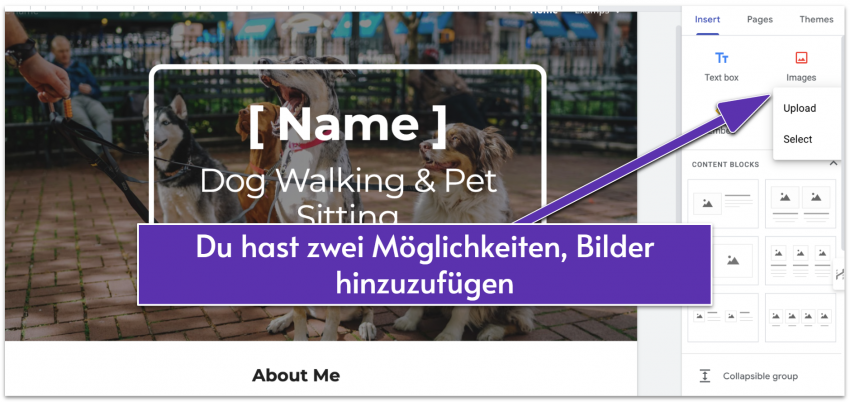
Auch grundlegende Aufgaben wie das Hochladen von Bildern funktionierten problemlos. Ich klickte einfach auf „Images“ (Bilder) in der Seitenleiste und konnte anschließend entweder Dateien von meinem Computer hochladen oder etwas aus meinem Google Drive auswählen. Neue Seiten hinzuzufügen war ebenso unkompliziert: Im Tab „Seiten“ klickte ich einfach auf den großen „+“-Button, ohne mich durch komplizierte Menüs oder versteckte Einstellungen kämpfen zu müssen.
Bilder lassen sich sehr einfach in eine Google-Sites-Seite einfügen
Über die grundlegenden Funktionen hinaus wirkt die Plattform jedoch schnell eingeschränkt. Es gibt keine Möglichkeit für komplexe Animationen, keine Ebenen für Elemente und keine erweiterten Layout-Optionen. Auch die inzwischen bei vielen Website-Baukästen üblichen KI-Designfunktionen fehlen (abgesehen von Integrationen mit Google Gemini).
Wenn du außerdem planst, einen Online-Shop einzurichten, ist Google Sites nicht die richtige Wahl. Es gibt keine integrierten E-Commerce-Funktionen: keine Produktseiten, keine Warenkörbe und keine Shop-Tools. Es handelt sich eindeutig um einen einfachen Website-Baukasten.
Insgesamt ist Google Sites sehr leicht zu bedienen und arbeitet hervorragend mit den Google-Workspace-Apps zusammen. Wenn du jedoch umfangreiche Anpassungsmöglichkeiten oder fortgeschrittene Funktionen wie E-Commerce benötigst, solltest du dich wahrscheinlich nach einer anderen Plattform umsehen.
Weitere Funktionen zur Benutzerfreundlichkeit
Benutzerfreundliches Design und intuitive Anleitung
Google versteht es in der Regel gut, die Bedürfnisse von Nutzern zu erkennen und entsprechend umzusetzen. Das zeigt sich auch bei Google Sites. Die Plattform bietet eine intuitive und übersichtliche Oberfläche, die ohne unnötige Elemente auskommt. Selbst wenn du mit anderen Google-Apps noch nicht vertraut bist, findest du dich in Google Sites sehr schnell zurecht.
Wenn du deine erste Website mit Google Sites erstellst, erscheint eine Reihe von Hinweisfenstern, die dich Schritt für Schritt durch die Einrichtung führen. Wenn du diese Einführung später noch einmal sehen möchtest, kannst du in der Menüleiste auf die drei Punkte klicken, auf Hilfe gehen und dort die Option auswählen, die Einführung erneut zu starten.
Klare und einfache Benutzeroberfläche
Die Editor-Oberfläche von Google Sites ist angenehm gestaltet und sehr ruhig aufgebaut. Sie verzichtet auf überladene Menüs und konzentriert sich auf die wichtigsten Funktionen. Dadurch weißt du immer genau, wo du nach einer Funktion suchen musst, und kannst relativ schnell mit dem Aufbau deiner Website beginnen.
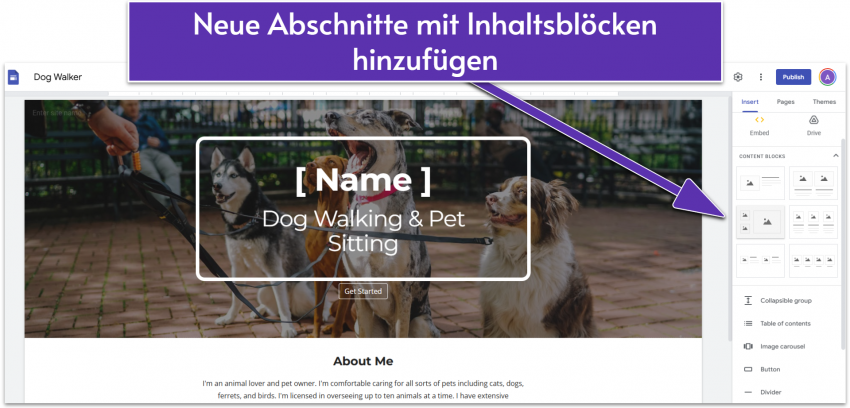
Inhaltsblöcke lassen sich leicht bearbeiten und sorgen für eine übersichtliche Seitenstruktur
Google Sites verwendet beim Bearbeiten der Seiten sogenannte Inhaltsblöcke. Dabei handelt es sich um horizontale Bereiche über die gesamte Seitenbreite, die bereits mit Beispielinhalten gefüllt sind. Dadurch bleibt deine Website übersichtlich und gut lesbar. Du kannst diese Abschnitte hinzufügen, löschen oder neu anordnen. Innerhalb eines Abschnitts lassen sich Inhalte verschieben oder neue Elemente hinzufügen, etwa Bilder, Textfelder oder Buttons.
Im Gegensatz zu vielen anderen Drag-and-Drop-Baukästen, bei denen du Elemente völlig frei positionieren kannst, nutzt Google Sites ein 12-Spalten-Raster. Elemente lassen sich von einer Spalte zur nächsten verschieben oder in der Größe anpassen, aber nicht mit frei definierbaren Abständen platzieren. Vertikal passen sich die Abschnitte automatisch an ihren Inhalt an und behalten dabei eine gleichmäßige Struktur.
Recherche und Inhaltserstellung mit Gemini
Die Vorlagen von Google Sites enthalten bereits Hinweise und Beispieltexte, die dir beim Erstellen von Inhalten helfen. Wenn du zusätzliche Unterstützung benötigst, etwa für Blogartikel, Produktbeschreibungen oder Newsletter-Texte, kann ein Google-Workspace-Konto mit dem Gemini-Add-on hilfreich sein.
Gemini für Google Workspace ist ein KI-Assistent, der dabei helfen kann, Projekte zu organisieren und Inhalte schneller zu erstellen. Für die Nutzung fällt allerdings eine zusätzliche Gebühr an. Je nach Arbeitsweise kann sich diese Investition jedoch lohnen.
Barrierefreiheitsfunktionen für Menschen mit Behinderungen
Google Sites enthält mehrere Funktionen, die Websites für Menschen mit Behinderungen zugänglicher machen. Du kannst beispielsweise beschreibende Alternativtexte für Bilder hinzufügen oder Tabellenbeschriftungen verwenden, damit Screenreader den Inhalt besser interpretieren können. Auch Google Forms sind so gestaltet, dass sie mit unterstützenden Technologien kompatibel sind.
Darüber hinaus lässt sich Google Sites vollständig mit der Tastatur bedienen, was besonders für Menschen mit motorischen Einschränkungen wichtig ist.
4.0
Unterstützung
Hilfreiche Wissensdatenbank, Live-Support nur für Google-Workspace-Kunden
Die kostenlose Version von Google Sites bietet nur begrenzten Support. Es gibt keine Live-Support-Optionen, nicht einmal einen automatischen Chat. Wenn Probleme auftreten, musst du dich daher hauptsächlich auf die Hilfedokumentation und das Community-Forum verlassen.
Die Support-Artikel sind recht umfangreich und auch auf Deutsch verfügbar, dennoch konnte ich einige Fragen nicht direkt damit klären. Das Community-Forum ist ebenfalls etwas unzuverlässig. Manchmal findet man dort hilfreiche Antworten, oft stößt man aber auf viele ähnliche Fragen oder Themen, die sich bereits durch die offiziellen Hilfedokumente beantworten lassen.
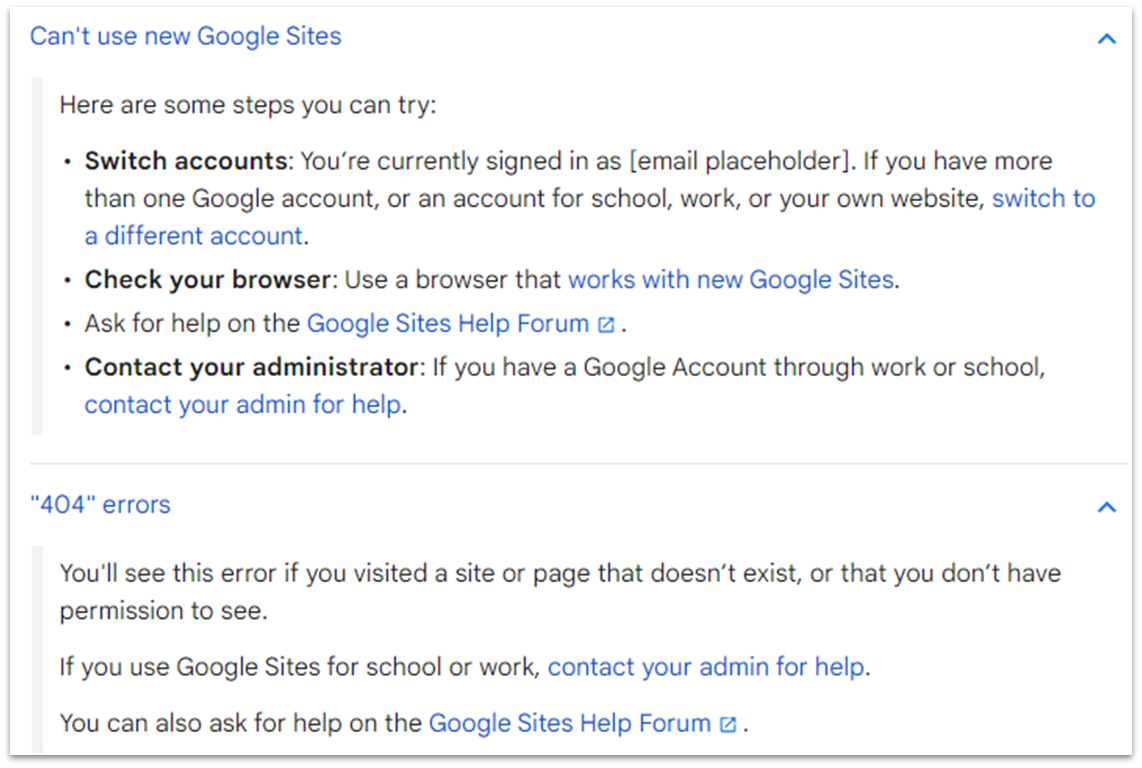
Die Google-Supportseite hilft oft bei der Selbsthilfe, löst aber nicht jedes Problem
Ein Punkt, den ich an den Support-Dokumenten von Google besonders schätze, ist, dass sie häufig konkrete Fehlermeldungen auflisten und erklären, wie man diese behebt. Statt nur allgemeine Tipps zur Fehlerbehebung zu geben, erhältst du oft direkte Anleitungen zur Lösung eines bestimmten Problems.
Hinweis: Wenn du ein kostenpflichtiges Google-Workspace-Konto nutzt, bekommst du zusätzlich Zugang zu Live-Chat-, E-Mail- und Telefonsupport rund um die Uhr. Für Nutzer in Deutschland, Österreich und der Schweiz ist deutschsprachiger Support von Montag bis Freitag zwischen 9:00 und 18:00 Uhr (UTC+1) verfügbar. Außerdem erhalten zahlende Kunden Zugriff auf zusätzliche Ressourcen wie Demos, Tutorials und Lernmodule.
5.0
Preise
Google Sites ist kostenlos und bietet mit Google Workspace noch mehr Funktionen
Google Sites ist komplett kostenlos und bereits in deinem Google-Konto enthalten. Alle Funktionen stehen auch in einem privaten Konto kostenlos zur Verfügung, mit Ausnahme des Kundensupports. Allerdings gibt es einige Einschränkungen. Wenn du deine Website mit einem kostenlosen privaten Konto erstellst, erhältst du nur 100 MB Speicher pro Website (und alle angehängten Dateien zählen zu diesem Speicherlimit). Wenn du mehr benötigst, musst du auf Google Workspace upgraden. Die Preise beginnen bei 6,80 € pro Monat.
Google Workspace bietet mehrere preisgünstige Tarife, die besonders für kleine Unternehmen geeignet sind, die Wert auf Projektmanagement und Teamzusammenarbeit legen. Schon der günstigste Tarif Business Starter umfasst unbegrenzte Projekte, 30 GB Speicher pro Nutzer und Videokonferenzen mit bis zu 100 Teilnehmern. Höhere Tarife bieten zusätzliche Funktionen, zum Beispiel Terminbuchungsseiten oder erweiterte Chat-Bereiche mit Zugriff für Kunden oder Gäste.
Wenn du ein kleines Unternehmen führst und eine interne Firmenwebsite benötigst, kann Google Sites in Kombination mit Google Workspace eine effiziente und kostengünstige Lösung sein. Wenn du jedoch einen kostenlosen Website-Baukasten mit mehr Speicher, besseren Design-Tools und stärkeren SEO-Funktionen suchst, empfehle ich dir einen Blick auf Wix zu werfen.
Google Sites bietet eine sehr gute Benutzererfahrung und erfüllt seinen Zweck als Plattform, die verschiedene Google-Apps und Tools miteinander verbindet. Wenn du einen kostenlosen Website-Baukasten suchst, um schnell eine einfache Website für ein Event, ein Portfolio oder ein kleines Projekt zu erstellen, ist Google Sites eine solide Option.
Für kleine Unternehmen würde ich Google Sites jedoch nicht unbedingt allein verwenden. Erst in Kombination mit Google Workspace erhältst du zusätzliche Funktionen für Projektmanagement, Zusammenarbeit und Integrationen, die den Funktionsumfang deutlich erweitern. Damit wird Google Sites zu einer preiswerten Lösung für kleine Teams mit einfachen Anforderungen.
FAQ
Ist Google Sites wirklich kostenlos?
Ja. Google Sites ist eine Anwendung, die du kostenlos nutzen kannst, solange du ein Google-Konto besitzt. Trotzdem lohnt es sich, ein Upgrade auf Google Workspace in Betracht zu ziehen, da du damit zusätzliche Funktionen zu relativ günstigen Preisen erhältst. Alternativ kannst du dir auch unsere Liste der besten günstigen Website-Baukästen ansehen.
Lohnt sich Google Sites?
Ja, Google Sites kann sich lohnen, vor allem wenn du kostenlos eine einfache Landingpage oder ein Portfolio veröffentlichen möchtest. Wenn du ein kleines Team hast, das eine interne Website benötigt, kann die Kombination aus Google Sites und Google Workspace die Zusammenarbeit deutlich verbessern.
Wie kann ich Google Sites aufrufen?
Du kannst Google Sites aufrufen, indem du sites.google.com besuchst und dich mit deinem Google-Konto anmeldest. Dort kannst du entweder eine neue Website erstellen oder bestehende Seiten verwalten.
Was sind die Nachteile von Google Sites?
Google Sites bietet nur einfache Vorlagen, begrenzte Designmöglichkeiten und keine Unterstützung für Drittanbieter-Plugins. Außerdem fehlen Funktionen für Online-Shops und erweiterte SEO-Tools. Wenn du eine funktionsreiche und stark anpassbare Website erstellen möchtest, sind Plattformen wie Wix oder der Hostinger Website Builder meist die bessere Wahl.
Welcher Website-Baukasten ist der beste?
Das hängt stark von deinen individuellen Anforderungen ab. Einige Website-Baukästen bieten deutlich mehr Designfreiheit, benötigen dafür aber etwas mehr Zeit zur Einrichtung. Andere ermöglichen es dir, innerhalb weniger Minuten eine einfache, aber hochwertige Website zu erstellen. Wenn du den passenden Baukasten finden möchtest, schau dir unsere Liste der besten Website-Baukästen in 2026 an.
Andrés Gánem ist ein in Colorado geboren und in Mexiko-Stadt aufgewachsen. Er ist ein freiberuflicher Autor und Verfasser von Inhalten. Das macht er schon eine ganze Weile. Wenn er nicht gerade schreibt, sollte er eigentlich arbeiten, aber man kann ihn beim Lesen von Abenteuerromanen, beim Spielen von Videospielen oder beim Trinken ungesunder Mengen von Kaffee antreffen. Siehst Du ihn, sag ihm er soll den Kaffee wegstellen, weil er schon zittrig genug ist.
Danielle ist Redakteurin bei Website Planet und verfügt über Erfahrungen in der Erstellung von Produktbewertungen, Vergleichen und Zusammenfassungen. Sie sorgt dafür, dass die veröffentlichten Inhalte aktuell und leicht lesbar sind. Mit über einem Jahrzehnt Erfahrung im Content-Marketing ist Danielle mit digitalen Marketing-Tools vertraut und interessiert sich zudem für SEO und Website-Baukästen. In ihrer Freizeit besucht die angehende Gemüsegärtnerin regelmäßig Konzerte.
3.3
Nutzerbewertungen
Basierend auf 57 Reviews in 20 Sprachen
Sei der erste Nutzer, der eine Bewertung zu Google Sites in Deutsch schreibt!
Benutzerbewertungen werden nicht geprüft
Eine Rezension verfassen
Du kannst Nutzerbewertungen in anderen Sprachen lesen
onclick="trackClickout('event', 'clickout', 'Visit User Reviews', 'google-sites', this, true, ReturnPopup );"
View 1 reply
%d Antworten anzeigen
I disagree i like Google sites
It is a great alternative if you do not want to spend money. I've been using it to build my online store. Sure it does not offer a cart or checkout but you can buy a widget and implement it Google sites. Or you can have customers directly contact you through a whatsapp button etc. Template wise you can edit basic fonts and colors and add columns to make it look more professional.
“Upgrade” from previous to new Sites broke team wiki
I work for a large company that is also a Google Apps customer. I am on a 14-person highly technical team. We use Sites for our team wiki, and routinely update pages, often 2-3 of us making separate updates to different pages at any one. Since the rollout of the "new" sites, editing and publishing is only for the entire site, meaning one user cannot publish a page when done if someone else is also editing a page. Google touts this as a collaborative tool, but this one feature-failure is our greatest pain.
The new version dropped support for tables. Tables were introduced to HTML in the early-mid-90s, but Google decided to drop it from Sites in 2020. You can imagine we use(d) tables all over the place in our team wiki. They are a basic feature when laying out things like settings, selections that differ by environments, and so on. Tables are an everyday thing.
We routinely get page edit errors requiring a reload of the page, often losing content we created along the way. If you have any serious edits it is best to create the content in gDocs then copy over. This sort of works, but still requires finish editing for formatting mismatches from gDocs to Sites. This seems insane to us. Partly because gDocs does tables that do not paste into Sites...but that's just me banging on the tables again.
Sure, we could try to learn to embed gDocs and gSheets elements into a page...to recreate BASIC features that used to exist in Sites, but honestly we are simply too busy to try to solve Google's shortsitedness with kludgy workarounds...I mean "integrated features that only sorta work." All that for a wiki, which normally is a relatively simple thing to maintain.
Google is deaf to complaints, even from a Fortune 100 company. Someone thought the new Sites would be better, but it is, in the opinion of a technical team with a few centuries of collective experience, barely worth the effort to try.
Creates a site without bells & whistles, but do we really want them?
I made myself a 22 page Google site for a hobby project. I didn't use any templates so made it from scratch. Do I want flashing gifs or auto scrolling gizmo's, adverts popping up etc? No I just want to show the photo's and descriptions of my vintage lathe and it's numerous accessories. Some of the free website builders don't auto reduce the pages for iphone so pleased that Google does.
It's really easy & I have a drop down menu for all the pages. I wish there was an option to make photo's enlarge but apart from that I'm happy
Behind an interface that seems simplistic, Google Site actually lets you do what you want! You just need to be imaginative and creative. But it seems people are more used to choosing from a list. I concede that at first, it is a bit confusing, but after doing several minisites, I have realized that the possibilities are much greater than they seem. You can resize and organize everything as you like. And finally, it goes a lot faster and is a lot more fun.
If you want a simple interface that you can easily work with, Google Sites is perfect. It's modern-looking, clean and unencumbered. The only ones who don't like are web-techies and websites like this who can't earn income from it. The web isn't all about business and income, so website building should be judged against those criteria. But sites like this are driven by referrals and $, so they would never recommend a freebie like Google Sites. If you are service- or people-oriented, if you want to pass on information in a simple, clean way OR if you are your own web techie, then Google Sites is ideal.
Good insight, however, you have mentioned that on Google Sites it is easy to use Google Adsense. What I read on Google Sites terms and conditions that no advertising is allowed on their platform. Google Adsense can only be used for websites deployed on Google Cloud, which is a paid platform.
Google Sites does the job for a simple website without any features
Funny how you guys show the "Get a Wix website" pop-up. Seems biased to me :D and this is just the option that gives you the highest commission. As stated above, google Sites does the job for a simple website without many features. You can use it to write blogs, present your services and products (not sell them though) and have your virtual business card in place. Why spend money on more if you don't need more?
I use Google sites for fun, and it meets my needs... mostly. The problem is that there's no way to put a comment in there. Basically, I have to create a Google form, copy the link, and then create a button on my site and put the link in it! I have to check my email all the time for comment forms, and then manually put the comment on my website! It's exhausting, and unlike other websites, the comment won't be there immediately! But besides that, and no blogging tools, I like Google sites.
FamilienfreigabeMehrnutzer-FreigabeExperten-SupportBackupSmart SyncLösung für persönlichen GebrauchBusiness-LösungFunktionen für TeamsOffline-OrdnerDatei-Verlauf und -WiederherstellungMehr Reviews lesen
 Website Planet