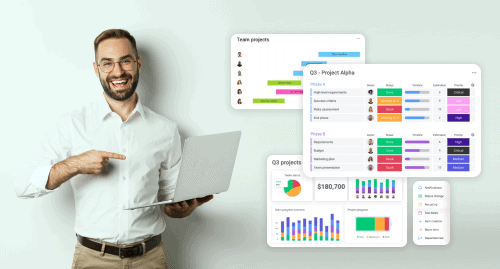
「やることが山積み…」という状況で、効果的にタスク管理をする方法を探さなければならないとなると、途方に暮れてしまいます。タスク管理ツールはたくさんありますが、同僚が気に入っているからと言って、必ずしも自分に合っているとは限りません。
格安で使いやすく、ニーズに適したタスク管理ツールがあると、自分に合ったやり方でTodo管理ができるようになります。テンプレートを使って効率良くタスクを作成したり、タイムトラッカーやレポート機能で自分がしなければならないことを整理したりするなど、タスク管理ツールには便利な機能が備わっています。
ニーズに合ったタスク管理アプリを見つけられるよう、主なタスク管理ツールを徹底的に検証しました。イチオシはmonday.com(マンデードットコム)です。カスタマイズ性が高く、必要に応じてスケールできる汎用性の高いタスク管理ソフトで、「やることが多すぎて頭がパンクしそう!」という方は重宝すると思います。
プロ厳選!2026年おすすめのタスク管理ツール
- monday.com: プロジェクトの要件に応じてスケールできる、多機能なタスク管理ソフト。
- Smartsheet: 複雑なプロジェクトのタスク管理に最適。複数のビューがあり、詳細なレポートを生成できる。
- Teamwork: 初心者に優しいタスク管理ソフト。クライアントツールが強い。
おすすめのタスク管理ソフトの選定ポイント
プロジェクト管理ソフトの検証では、タスク管理に不可欠な機能に注目しました。
- 直感的なユーザーインターフェース。インターフェースが直感的で使いやすいこと、レイアウトが整然としていること、メニューをすぐに開けること、好みに合わせて柔軟にカスタマイズできることを確認しました。おすすめのタスク管理ツールはプロジェクトをさまざまな形式で表示できるため、チームはより簡単にタスク管理を行えます。
- 効率良くタスク管理。おすすめのツールでは、タスクの優先度や期限を設定したり、タグ付けしたりできます。本記事で紹介するタスク管理ツールの多くは自動化機能やAI機能が備わっていて、ワークフローの合理化と業務効率化を図れます。
- コラボレーションツール。チームにとってコラボレーションは欠かせません。タスク管理ツールがチームワークにどの程度役立つか評価しました。円滑に共同作業ができるよう、共有タスク一覧、チームメンバーの割り当て、リアルタイムでの進捗確認などの機能に着目しました。
- 外部アプリとの連携。タスク管理ツールをほかのアプリと連携するとワークフローが大幅に改善されます。メールクライアントやダイレクトメッセージアプリ、業務効率化ツールなどとシームレスに連携できるタスク管理ソフトを選びました。
- 妥当な価格。コスト面も安心して導入できるよう、料金が手頃でコストパフォーマンスの高いタスク管理ツールを優先しました。フリーランサーや小規模チーム向けの無料プランを提供しているサービスもあります。
![Copy of Copy of Copy of 10 Best Task Management Software to Simplify Your Work [2025] __Images__](https://dt2sdf0db8zob.cloudfront.net/wp-content/uploads/2023/11/Copy-of-Copy-of-Copy-of-10-Best-Task-Management-Software-to-Simplify-Your-Work-2025-__Images__-e1753866624729.png)
インターフェースはシンプルで初心者でも使いやすく、ドラッグ&ドロップで容易にプロジェクトボード上のタスクを整理・並べ替えできます。繰り返し作業が多い場合、自動ワークフローを作成すると業務効率が向上し、仕事量を管理しやすくなります。
monday.comの無料プランは最大2ユーザーが利用でき、最大3個のボードを作成できます。高度な機能は有料サブスクリプションへの加入が必要となりますが、メリットが多いことを考えると価格はリーズナブルであると言えます。スタンダードプランは自動化、外部ツールとの連携、ゲストアクセスが含まれるため、すべてのニーズをカバーできるはずです。
monday.comの有料プランはどれも14日間無料トライアル付きで、リスクなく機能を試せます。
特徴とメリット
- タイムトラッカーを内蔵。プロプランまたはエンタープライズプランでは、タイムトラッカーウィジェットが利用可能です。タスクの所要時間を把握し、チームが時間をうまく使えているか見直すのに役立ちます。
- サードパーティアプリとの連携。monday.comはGoogle DriveやTrello、Slackなどの人気ツールとシームレスに連携できるため、チームのコラボレーションとプラットフォーム間でのデータ同期をスムーズに行えます。
- monday AI。スタンダードプラン以上では、テンプレートやカラム、ライティングツールなど、幅広いAI機能を活用できます。例えば、タスクを説明すると、より効率的に完遂するための数式をAIモデルが生成してくれます。
- モバイルアプリ。iOSとAndroidではモバイルアプリを使えるため、どこからでもタスクを管理・整理できます。ほとんどのデスクトップタスクビューに対応していて、モバイル限定のバッテリービューではプロジェクトの進捗を一目で把握できます。
詳しくはエキスパートによるmonday.comの完全レビューをご覧ください。
| 無料プラン | ✔ |
| テンプレート | 200+ |
| 表示形式 | チャート、ガントチャート、カレンダー、ワークロード、タイムライン、表、かんばん、フォーム、カード、ファイル、ピボットボード、空白(カスタム) |
| 日本語のダッシュボード | ✔ |
| 日本語のモバイルアプリ | ✔ |
| 日本語のサポート窓口 | ヘルプセンターとメール |
| 一番安いプランの月額料金 | $9.00 |
![Copy of Copy of Copy of 10 Best Task Management Software to Simplify Your Work [2025] __Images__ (1)](https://dt2sdf0db8zob.cloudfront.net/wp-content/uploads/2023/11/Copy-of-Copy-of-Copy-of-10-Best-Task-Management-Software-to-Simplify-Your-Work-2025-__Images__-1-e1753866692763.png)
Smartsheetは、調整が必要な部分が多い複雑なプロジェクトや、データを詳しく分析する必要があるプロジェクトのタスク管理におすすめのツールです。表示形式が多いのが気に入りました。グリッドビューではカラムをいくつでも追加でき、Excelと同じように数式を作成・編集することも可能です。
Smartsheetでタスク完了率のカラムを見れば、タスクの進捗を一目で把握できます。タスク完了を待たなくても、手入力または数式を使って進捗状況をすばやく更新できます。ほかのタスクに依存するタスクを担当することが多い場合に役立つ機能です。ステータス、編集日、担当者などのカテゴリで列を並べ替えることもできます。複数の条件を選択してグループにまとめるなど、柔軟性の高さもSmartsheetの魅力の1つです。
Smartsheetのアカウントを作成すると、ビジネスプランの30日間無料トライアルが開始します。シートとレポートは無制限で、140以上のツールと連携できます。契約に縛られることなくプレミアム機能を試せるのは良いですね。しかし、トライアル終了後もシートを使い続けるには登録しなければなりません。
特徴とメリット
- 高度なレポートとダッシュボード機能。Smartsheetのダッシュボードとレポート機能を利用すると、プロジェクトの進捗について有益な情報が得られ、タスク管理の効率化やデータに基づいた意思決定に役立ちます。
- パワフルなモバイルアプリ。Smartsheetのモバイルアプリ(iOSとAndroidで利用可能)を使うと、どこからでもタスクを管理・整理できます。シートやレポート、ダッシュボードにデータをアップロードしたり、コメントに返信したり、リクエストを直ちに承認したりできるので、業務が妨げられません。
- タスクの依存関係。Smartsheetではタスクの依存関係を設定できるため、正しい順序でタスクを完了させてプロジェクトを円滑に進められます。タスクの期間や先行タスクが変更された場合、依存するタスクの日付が自動的に調節されます。
- リソース管理。スケジュール設定、タイムトラッキング、予算などのツールを活用すると、効率良くチームのリソースを把握して割り当てることができます。「1人のチームメンバーにタスクが集中してしまう」といった状況を避けるのに有用です。
詳しくはエキスパートによるSmartsheetのレビューをご覧ください。
| 無料プラン | ✘ (無料トライアルのみ) |
| テンプレート | 150+ |
| 表示形式 | グリッド、ガントチャート、ボード、カレンダー、タイムライン |
| 日本語のダッシュボード | ✔ |
| 日本語のモバイルアプリ | ✔ |
| 日本語のサポート窓口 | ヘルプセンター |
| 一番安いプランの月額料金 | $9.00 |
![Copy of Copy of Copy of 10 Best Task Management Software to Simplify Your Work [2025] __Images__ (2)](https://dt2sdf0db8zob.cloudfront.net/wp-content/uploads/2023/11/Copy-of-Copy-of-Copy-of-10-Best-Task-Management-Software-to-Simplify-Your-Work-2025-__Images__-2-e1753866769785.png)
Teamworkの強みはクライアントとのコラボレーションです。社外の人を無料でプロジェクトに追加でき、ケースバイケースでアクセス権を管理できます。タスクにコメントしたり、作業時間を追加したり、タスクを新規作成したりするアクセス権を付与できるわけです。
Teamworkの無料プランでは、無制限のタスクリストテンプレート、タイムトラッキング、請求書作成ツールが利用可能ですが、アクティブなプロジェクトを同時に2つ以上持つことはできません。手頃なDeliverプランでは、20種類のプロジェクトテンプレート、自動化、最大300個のプロジェクトを作成可能なので、非常にオトクです。
特徴とメリット
- 複数の言語で利用可能。Teamworkのソフトは40言語以上に対応しているため、グローバルチームや海外メンバーと使える手頃なタスク管理ツールとしておすすめです。
- クライアント管理ツール。無料ツールを使ってタスクの所要時間を追跡し、請求書を作成できます。タイムトラッキングツールは、時間の使い方を見直すためにも役立ちます。
- バーンダウンレポート。Teamworkのバーンダウンレポート機能は全プランで利用可能です。タスクの完了度の動向をチェックし、プロジェクトの進捗を見極めることができます。
- My Calendar。TeamworkのMy Calendar機能では、タスクとGoogleカレンダーのイベントを1ヶ所で見ることができます。タスクをドラッグ&ドロップしてタイムブロックを作成したり、Googleカレンダーのイベントをシームレスに編集したりできます。
その他の特徴はTeamworkの完全レビューをご覧ください。
| 無料プラン | ✔ |
| テンプレート | 20+ |
| 表示形式 | 一覧、表、ボード、ガントチャート |
| 日本語のダッシュボード | ✔ |
| 一番安いプランの月額料金 | $10.99 |
![Copy of Copy of Copy of 10 Best Task Management Software to Simplify Your Work [2025] __Images__ (3)](https://dt2sdf0db8zob.cloudfront.net/wp-content/uploads/2023/11/Copy-of-Copy-of-Copy-of-10-Best-Task-Management-Software-to-Simplify-Your-Work-2025-__Images__-3-e1753866855666.png)
無料と有料のネイティブアプリが充実しているZoho Projectsは、業務プロセスの合理化に適しています。無料で導入できるツールには、請求書テンプレートを作成したりオンライン決済に対応したりするための「Zoho Invoice」、チームとオンライン会議をするための「Zoho Meeting」などがあります。
Zoho Projectsはタスクに特化した優秀な機能が備わっていますが、画面の至るところにボタンがあり、インターフェースは雑然とした印象です。それでも、一旦慣れてしまえば比較的リーズナブルでパワフルなツールを使えるのが魅力です。無料プランのほかに、10日間無料トライアルでZoho Projectsの有料プランを試せます。
特徴とメリット
- メンバーの作業負荷を把握。チームメンバーの作業量をモニタリングし、タスクをうまく割り当てることで、業務効率を最大化できます。
- ブループリント。特定の営業プロセスの各ステップを定義できる機能です。ブループリントを一度作成したら、似たようなタスクに流用して時間を節約できます。
- 社内Wiki。Zoho Projectsの「ページ」では、情報を一元管理するためのナレッジハブを作成し、チームとのコラボレーションに役立てることができます。
- バグ追跡。Zoho Projectsの課題管理機能でソフトウェアの不具合を追跡・修正できます。
詳しくはZoho Projectsの完全レビューをご覧ください。
| 無料プラン | ✔ |
| テンプレート | 30 |
| 表示形式 | 一覧、ガントチャート、かんばん |
| 日本語のダッシュボード | ✔ |
| 日本語のモバイルアプリ | ✔ |
| 日本語のサポート窓口 | ヘルプセンター |
| 一番安いプランの月額料金 | $4.00 |
![Copy of Copy of Copy of 10 Best Task Management Software to Simplify Your Work [2025] __Images__ (4)](https://dt2sdf0db8zob.cloudfront.net/wp-content/uploads/2023/11/Copy-of-Copy-of-Copy-of-10-Best-Task-Management-Software-to-Simplify-Your-Work-2025-__Images__-4-e1753866911354.png)
Jiraに記録された各作業項目(旧称:課題)に担当者、ステータス、期限、優先度などの重要な情報が表示されるため、チームメンバーはあらゆるタスクを把握できます。さらに、コメントやドキュメントを追加したり、コラボレーターを閲覧者に追加したりして、チームで作業項目に直接取り組めます。
Jiraの無料プランは小規模チームや予算が限られたベンチャー企業に向いています。最大10ユーザーを追加でき、無制限のタスク、自動化ルールの設定、1日あたり最大100件のメール通知などが含まれます。比較的大規模なチームにはプレミアムプランのほうが良いでしょう。AIツールを活用したり、より多くの自動化ルールを設定したりできるほか、プロジェクト間でタスクの依存関係を設定することも可能です。
特徴とメリット
- スクラムとかんばんボード。Jiraのスクラムボードとかんばんボードはカスタマイズ可能なので、ワークフローに合わせてタスクを管理・可視化できます。
- 充実したアプリ。Jiraは1,000以上の無料・有料アプリと連携できます。アプリマーケットは見やすく、チェックリスト、スケジューラー、ライブチャットアプリなど、300以上のタスク専用ツールが用意されています。
- プロジェクトを複数のボードに分割。複数のフェーズがある大規模プロジェクトに取り組む場合、プロジェクトを複数のボードに分けると、メンバーは自分の作業に集中でき、経営者や関係者は全体を俯瞰できます(クロスプロジェクトボード)。
- バックログ。バックログはプロジェクトのTo-doリストの役割を果たすもので、今後行いたいタスクを記録するために使えます。
詳しくはJiraのエキスパートレビューをご覧ください。
| 無料プラン | ✔ |
| テンプレート | 30+ |
| 表示形式 | バックログ、リスト、ボード、タイムライン、カレンダー、サマリー |
| 日本語のダッシュボード | ✔ |
| 日本語のモバイルアプリ | ✔ |
| 日本語のサポート窓口 | メール |
| 一番安いプランの月額料金 | $7.53 |
![Copy of Copy of Copy of 10 Best Task Management Software to Simplify Your Work [2025] __Images__ (5)](https://dt2sdf0db8zob.cloudfront.net/wp-content/uploads/2023/11/Copy-of-Copy-of-Copy-of-10-Best-Task-Management-Software-to-Simplify-Your-Work-2025-__Images__-5-e1753866967178.png)
ClickUpの幅広いコラボレーションツールを活用すると、チームメンバー全員と認識合わせができます。チームでブレインストーミングする際、内蔵のドキュメントとホワイトボードツールを利用すれば、共有したアイデアからタスクを直接作成できます。
ClickUpの無料プランではほぼすべての機能が利用できるため、非常に実用的です。機能の使用回数しか制限されていません。しかし、ClickUpは機能があまりにも多く、インターフェースが操作しにくいと感じることも時々あります。この記事で紹介した他のタスク管理ツールと比べると、使いこなすのはやや困難で、特に初心者はつまずくかもしれません。
特徴とメリット
- 多数のテンプレート。ClickUpはさまざまな業種やワークフローに役立つテンプレートが豊富に用意されているので、効率的にタスク管理を行えます。また、テンプレートごとに設定方法と使い方のアドバイスが表示されます。
- 一括操作ツールバー。タスクの追加、削除、ステータス変更、アサイン管理などを一括で適用して時間を節約できます。複数のタスクを同時に更新したいときに便利です。
- Chrome拡張機能。ClickUpが無料で提供しているChrome拡張機能は、ネットを閲覧しながらタスクを作成したり時間を管理したりするのに役立ちます。タスクにメールやサイトのリンクを追加し、メモを保存することが可能です。
- ClickUp Brain。ClickUpのAIアドオンでタスクのテンプレートや要約、ステータスレポートを生成すると、タスク管理がよりシンプルになります。また、チャットからタスクを直接生成し、アクションアイテムを自動的に作成して割り当ててくれます。
ClickUpについて詳しくは完全レビューをご覧ください。
| 無料プラン | ✔ |
| テンプレート | 1000+ |
| 表示形式 | 一覧、ボード、カレンダー、チーム、ガントチャート、アクティビティ、タイムライン、ワークロード、表、地図 |
| 一番安いプランの月額料金 | $7.00 |
ほかにも知っておきたいタスク管理ソフト
おすすめのタスク管理ソフトを探す中で、惜しくもトップ6にランクインしなかったツールがいくつかありました。とは言え、下記のプラットフォームも実用的ですので、「他のタスク管理ソフトも検討したい」という方はぜひチェックしてみてください。
7. HubSpot
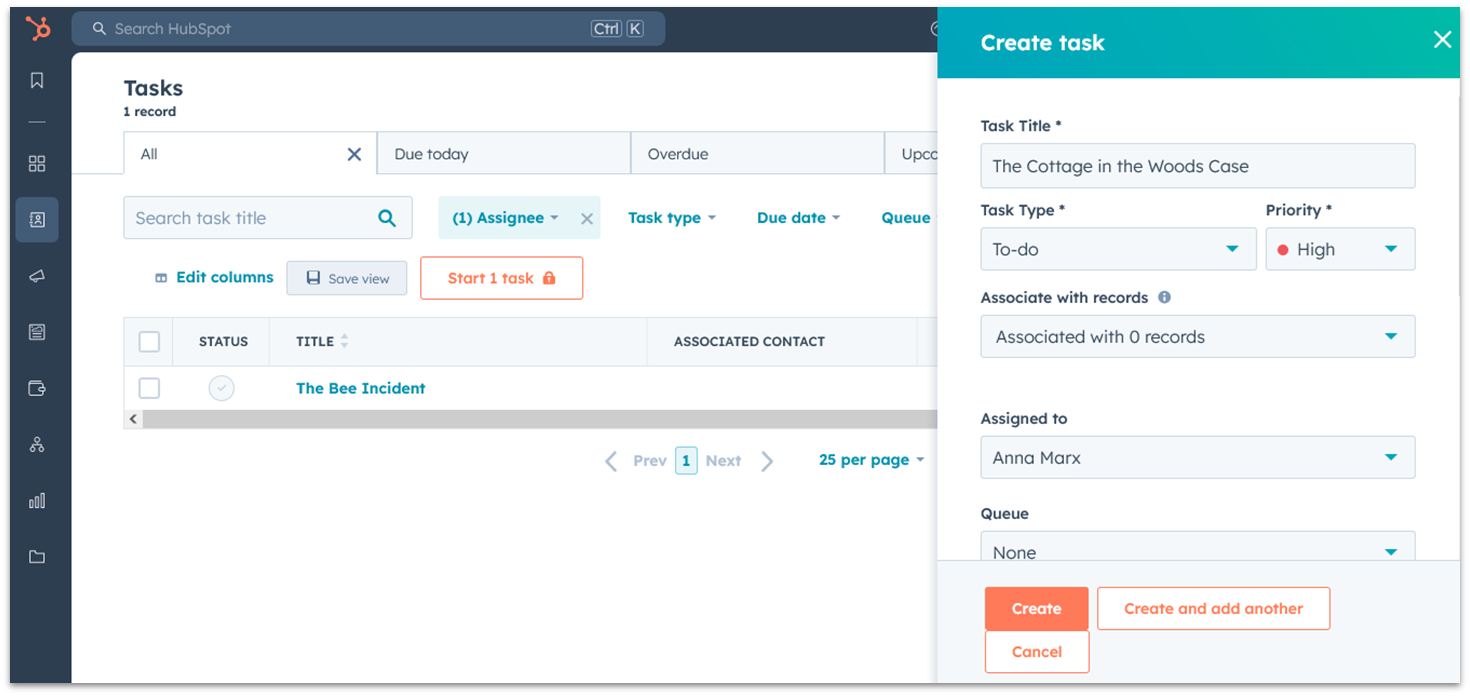
HubSpotは顧客関係管理(CRM)ソフトですが、仕事を整理するのに役立つタスク管理機能も備わっています。無料プランでは、タスクの割り当て、メモの追加、特定のマーケティング・営業キャンペーンとタスクとのリンク付けなどの基本機能が利用可能です。
しかし、より高度なタスク・プロジェクト管理ツールを使うにはProfessionalプランへの登録が必要で、チームの規模によっては価格がかなり高くなります。HubSpotの14日間無料トライアルでプレミアム機能をリスクなく試せます。
8. Striven
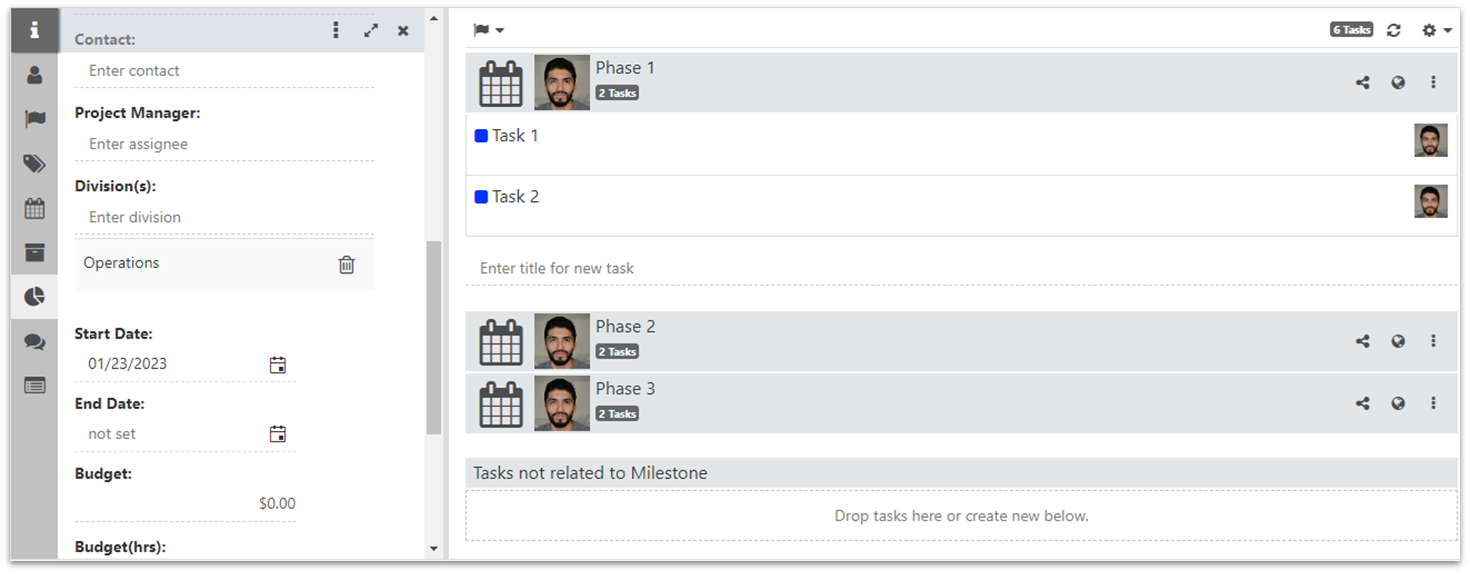
Strivenは、従業員・顧客・財務を管理するための強力なツールを備えたビジネス管理ソフトです。タスク管理機能も充実しています。例えば、タスクに複数のチームメンバーを割り当てたり、工数を設定したり、チェックリストを作成したりでき、各ステップを完了させてからタスクを「完了済み」にすることが可能です。
ただ、Strivenは機能が多い分、価格も高いため、タスク管理だけを行いたい場合は値段相応の価値はないと感じるかもしれません。7日間無料トライアルで体験できます。
9. TeamGantt
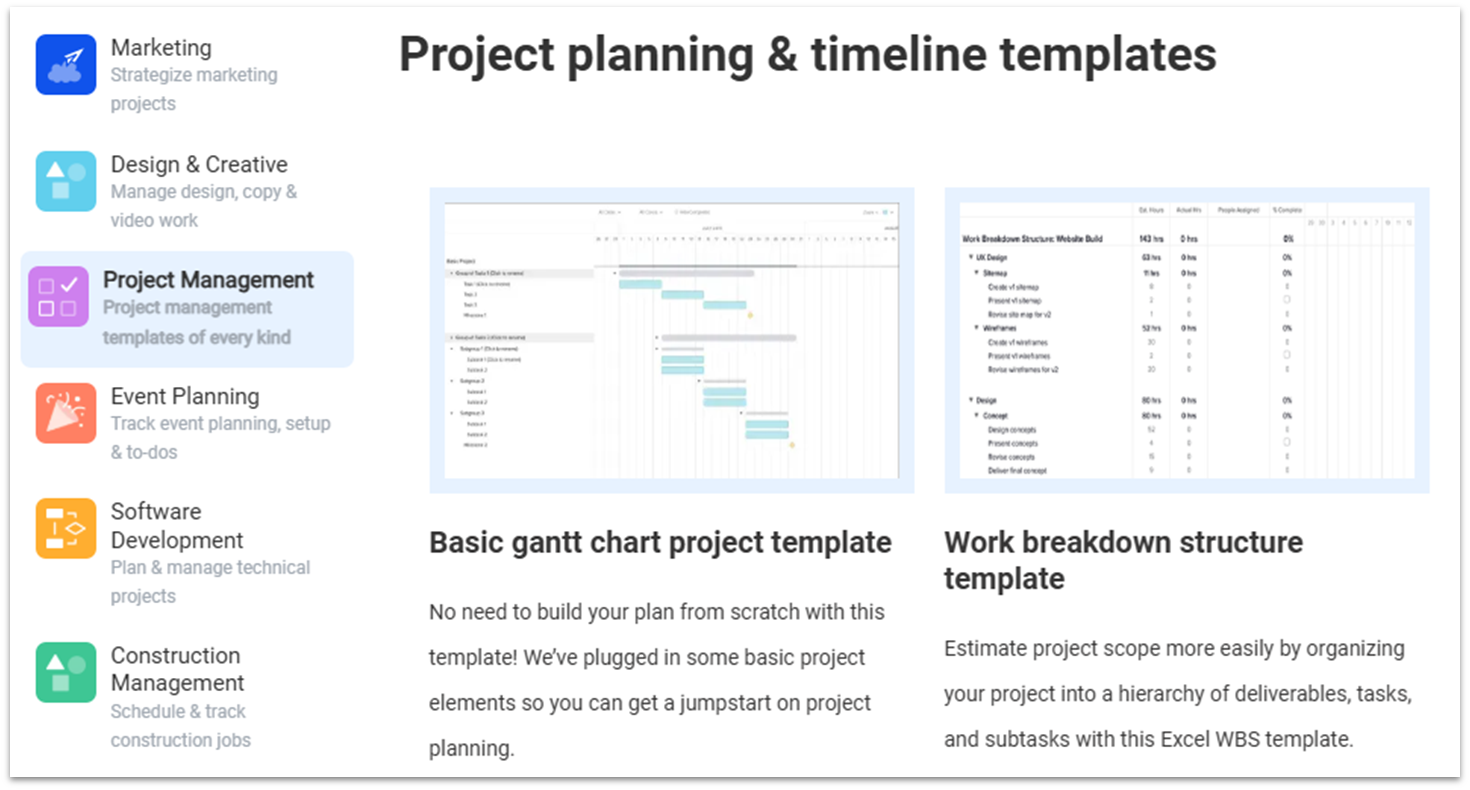
TeamGanttは、プロジェクトを時間軸で整理する「ガントチャート」を作成するためのツールです。ドラッグ&ドロップの使いやすいスケジューラーがあり、タスクの依存関係や開始日・終了日の設定、コメントの投稿など、プロジェクト管理の一般的な操作を簡単に行えます。
TeamGanttの無料プランでは最大60個のタスクしか追加できません。有料プランは、この記事で紹介した他のソフトに備わっている一部の機能(ドキュメントビルダーや自動化など)がないことを考えると割高です。それでも、個人プロジェクトや小規模なプロジェクトにはTeamGanttが向いているかもしれません。
10. Bonsai
契約ビルダー、企画書テンプレート、請求書の自動作成などの機能があるBonsaiは、フリーランサーや小規模なエージェンシーの事務作業を支援してくれます。タスク管理に役立つ機能について、チェックリスト形式のキューを作成し、プロジェクトをフォルダに整理することで仕事をうまくこなすことができます。
Bonsaiのプロジェクト管理機能はやや限られていますが、効率の良い顧客・管理ツールを探している場合は検討する価値があります。
ニーズに最適なタスク管理ソフトを選ぼう
タスク管理ツールの強みはそれぞれ異なりますが、自社のチームのニーズに合ったものを選ぶと、スムーズかつ効率的にタスク管理を行えます。この記事で紹介したツールを利用すれば、より効果的にタスク管理ができるはずです。
カスタマイズ性とスケーラビリティの高いタスク管理ツールをお探しの方にはmonday.comがイチオシです。タスク管理機能が充実しており、使いやすい設計で、見た目もきれいだと思います。
一方、複雑なプロジェクトに取り組む場合はSmartsheetのほうが向いています。込み入ったプロジェクトや多様なワークフローに対応でき、詳細レポート機能が必要なチームに適しています。
しかし、「顧客とコラボレーションする。初心者でも使いやすく、なおかつパワフルなプラットフォームが欲しい」という場合はTeamworkがピッタリです。インターフェースが直感的に分かりやすいので、タスクを簡単に作成・管理でき、無料でコラボレーターを追加できます。
| 無料プラン | 注目ポイント | こんな人におすすめ | 日本語のダッシュボード | 日本語のモバイルアプリ | 一番安いプランの月額料金 | ||
|---|---|---|---|---|---|---|---|
| monday.com | ✔ | タスクのカスタマイズ性が高い | 幅広いAIツールが備わった、多機能なタスク管理ツールが欲しいチーム | ✔ | ✔ | $9.00 | |
| Smartsheet | ✘ (無料トライアルのみ) | 高度なタスク管理機能 | 大量のデータを扱うチーム | ✔ | ✔ | $9.00 | |
| Teamwork | ✔ | コラボレーターとフリーランサー向けの無料クライアントダッシュボード | タスクについて社外の人の意見を取り入れる必要があるチーム | ✔ | ✘ | $10.99 | |
| Zoho Projects | ✔ | プロジェクトのマイルストーンの設定、ほかのZoho製品との連携 | Zohoのアプリを使い慣れていて、業務を合理化したいチーム | ✔ | ✔ | $4.00 | |
| Jira | ✔ | タスクの追跡と大規模なアプリマーケット | アジャイルチーム | ✔ | ✔ | $7.53 | |
| ClickUp | ✔ | チーム向けコラボレーションツール | 予算が限られた小規模チーム | ✘ | ✘ | $7.00 |