De 10 beste nettsidebyggerne: Testet [oppdatert i 2026]
Nettsidebyggere sammenlignet med å bygge nettsider selv

En nettsidebygger er en flott måte å få en side på nettet, men ikke alle vil tilby den kvaliteten du trenger. Jeg testet de største nettsidebyggerne på markedet for å se hvilke som gir de beste malene, funksjonene og den beste opplevelsen totalt sett.


I dag lover nesten alle nettsidebyggere å være best: enklest, raskest og mest profesjonell. Det er enklere enn noensinne å komme seg på nettet, men for hver bra nettsidebygger finnes det mange middelmådige løsninger som bombarderer deg med markedsføringsspråk og «tidsbegrensede tilbud» som føles mistenkelig bra.
Det er ikke et lett valg. Mer enn 80 % av forbrukerne verden over vurderer en bedrifts nettsted når de skal avgjøre hvor troverdig den er. Det samme gjelder for fagfolk som søker jobb, lokale arrangementer, ideelle organisasjoner og mer.
Så hvilke nettsidebyggere leverer det de lover? Vårt internasjonale team av anmeldere har testet hundrevis av ulike løsninger for å finne svaret. Vi registrerte oss hos hver nettsidebygger og laget en komplett og profesjonell nettside fra bunnen av. Underveis testet vi brukervennlighet, designverktøy, hvor enkelt det er å bruke, AI-funksjoner og sluttresultat – fra perspektivet til en førstegangsbruker.
Nedenfor finner du kun nettsidebyggerne som oppfyller våre strenge standarder. Enten du er ute etter å lage en personlig side, en blogg, en side til bedriften din eller til og med en nettbutikk, vil du finne en løsning som passer til dine behov.
En rask titt på våre beste nettsidebyggere

- 2,500+ designer-lagde, fullt tilpassbare maler
- Intuitiv dra-og-slipp-redigerer på norsk med KI-assistanse
- KI-byggeren genererer en tilpasset side på minutter
- SEO-sjekkliste for å forbedre google-rangeringen din
- Omfattende app-marked med 800+ utvidelser
- Kraftig mobilapp for å redigere nettsiden din på hvilken som helst enhet
- Gratisabonnementet gir full tilgang til KI-verktøyene
- En viss læringskurve på grunn av det store antallet funksjoner

- 180+ profesjonelt designede, responsive maler
- Brukervennlig blokkredigerer for enkel tilpasning
- KI-drevne design- og innholdsverktøy med ‘Design Intelligence’
- Integrering med sosiale medier og gratis markedsføringsapper
- Robuste e-handels- og merkevarefunksjoner
- Design bedriftens logo gratis
- Ubegrenset lagring for bilder
- Kan være begrensende for designere

- 150 maler i 17 kategorier
- KI-verktøy for å lage logoer, blogginnlegg og bilder
- Kraftige e-handelsverktøy
- Enkel tilgang til markedsføringsverktøy som Google Ads og Meta Pixel
- Gratis tilpasset domene i ett år
- Fildeling og kart-integreringer
- Ingen gratisabonnement, men tilbyr en 7-dagers prøveperiode
- Begrensede tredjepartsintegreringer



-


- 2500+ maler for alle typer nettsider
- Omfattende tilpasningsmuligheter
- Brukervennlig dra-og-slipp-redigerer på norsk
Wix har en av de mest fleksible redigererne jeg har testet. Du får hundrevis av widgets som lar deg tilpasse nesten alle detaljer på nettsiden din. Det intuitive settet med designverktøy lar deg også justere farger, skrifttyper og den generelle layouten på en side.
Hvis du har en konkret idé for nettsiden din, tilbyr Wix 2500+ maler i 19 ulike kategorier og mer enn 70 underkategorier. Dette betyr at det finnes en mal for nesten enhver type nettside du kan tenke deg. Men du trenger ikke å bruke en bransjespesifikk mal – jeg valgte bare favorittdesignet mitt og justerte det etter egne behov.
Med Wix sin KI-baserte nettsidebygger kan du lage en unik mal spesifikt for din nettside basert på svarene dine i et kort spørreskjema. Hvis du foretrekker mer kreativ kontroll, gir Wix Studio deg tilgang til et bredt utvalg avanserte designverktøy.
Wix har også et stort appmarked med mer enn 800 egne og tredjepartsutvidelser. Mange av appene er gratis, og du kan bruke dem til alt fra å legge til grunnleggende ting som kontaktskjemaer til mer avansert funksjonalitet som e-handelsfunksjoner.
Til tross for alle funksjonene den har er Wix fortsatt brukervennlig for nybegynnere. Du drar og slipper elementer på siden din for å endre designet, enten det er en portefølje eller en nettbutikk. I tillegg gjør de innebygde verktøyene for å håndtere bestillinger, betalinger og kundekommunikasjon det enkelt å drive firmaet ditt.
Den eneste ulempen er at det er lett å gå seg vill i alle disse funksjonene. Jeg brukte timer på nettsiden min, ikke fordi jeg måtte, men fordi det var så mye å utforske, og jeg nøt prosessen. Det finnes enklere nettsidebyggere der ute, men få av dem matcher Wix sin balanse mellom fleksibilitet og kraft.
-

- Profesjonelt designede maler
- Et populært valg for kunstnere og kreative mennesker
- Gode e-handelsfunksjoner
Squarespace fokuserer på design, noe du kan se i det elegante brukergrensesnittet og dens førsteklasses, mobilresponsive maler som ser flotte ut på alle enheter. Den har en blokkredigerer som lar deg gjøre både store endringer i layouten og detaljerte justeringer av spesifikke sideelementer. Takket være Squarespace sitt brukervennlige grensesnitt var det enkelt for meg å bygge en nettside som var skreddersydd til mine behov.
Hvis du har det travelt, men fortsatt vil ha et velutformet utseende, kan du la Squarespace Blueprint AI generere en nettside for deg. Som med Wix, svarer du på noen få spørsmål om bransjen din og preferansene dine. Deretter lager Squarespace en nettside komplett med tekst og bilder som passer til merkevaren din.
Du vil finne at Squarespace ikke bare handler om utseende – den inkluderer også solide bedriftsverktøy. Du får kraftige e-handelsverktøy, gratis markedsføringsapper og en rekke merkevarefunksjoner. Dette gjør Squarespace til et godt valg for profesjonelle nettsider, fra fullt nettbaserte butikker til fysiske virksomheter, og til og med porteføljesider.
Selv om den ikke har gratisabonnement tilbyr Squarespace en 14 dagers gratis prøveperiode. Likevel kan du få tilgang til de fleste av de essensielle funksjonene på noen av de lavere nivåene, som er priset på omtrent samme nivå som de andre nettsidebyggerne på denne listen.
-

- KI-verktøy for å forenkle nettstedsbyggingen
- Kraftige funksjoner for e-handel
- 150+ profesjonelt utformede maler
Hostinger Website Builder sine KI-verktøy hjelper deg gjennom hele prosessen med å bygge nettsiden din. Du får KI-genererte maler, en KI-skribent som hjelper deg med å fylle nettsiden din med originalt innhold og et KI-varmekart for å vise hvilke deler av siden din som mest sannsynlig vil tiltrekke besøkendes oppmerksomhet.
Hostinger Website Builder finner en god balanse mellom kreativ frihet og brukervennlighet. Selv om den ikke er like avansert som Wix, er dra-og-slipp-redigereren mer fleksibel enn de fleste nybegynner-fokuserte byggeverktøy. Og siden alle nettsteder er hostet på Hostingers raske servere, vil du oppleve pålitelig ytelse også.
Hvis du vil opprette et e-handelssted, har Hostinger widgets for kategorier, bestillinger, tilpassede rabatter og til og med markedsføring fra starten av. Hostinger har to rimelige abonnementer (fra $2.99/måned) og lave fornyelsespriser, som gjør det til en av de billigste alternativene for å bygge nettsiden din.
Selv om den ikke har noen app-marked, er det nyttige tredjepartsintegreringer som er tilgjengelige. Noen av disse inkluderer Facebook Pixel (også kjent som Meta Pixel) for å overvåke annonseresultater, og WhatsApp for enkel kommunikasjon med kunder. Alt i alt er den fortsatt et godt valg hvis du vil bygge en billig, sikker og pen nettside.
Mer om Hostinger Website Builder
Besøk Hostinger Website Builder > Les vår Hostinger Website Builder anmeldelse -
- Alt du trenger for å selge på nettet
- Tusenvis av proprietære- og tredjepartstemaer å velge mellom
- Avanserte bedriftsfunksjoner og verktøy for internasjonal frakt
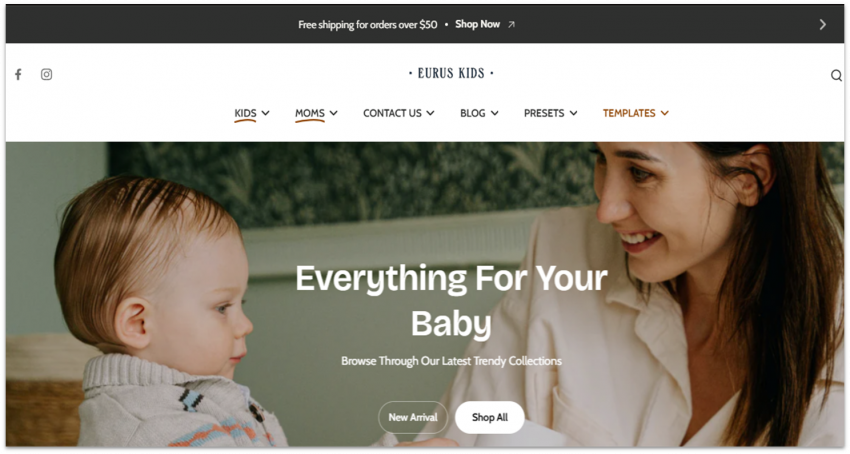
Shopify er fantastisk hvis du er ute etter et sentralt kontrollpanel der du kan håndtere alle dine salg. Den tilbyr integreringer med en rekke nettsidebyggere som Wix og WordPress og sosiale medieplattformer som Facebook og Instagram. Dette betyr at du kan selge fra ulike kanaler mens du har oversikt over alle produktene dine.
Hvis du ønsker en dedikert nettside kun for din butikk, tilbyr Shopify en fullverdig nettsidebygger med rikelig med tilpasningsmuligheter. Det finnes også et robust app-marked med tusenvis av alternativer for å utvide nettsidens funksjonalitet.
Shopify har kraftige e-handelsfunksjoner som gjenoppretting av forlatte handlekurver, detaljerte salgsanalyser, kundeprofiler og sanntidsberegninger av frakt. Den gir deg alle verktøyene du trenger for å drive og utvikle en nettbutikk.
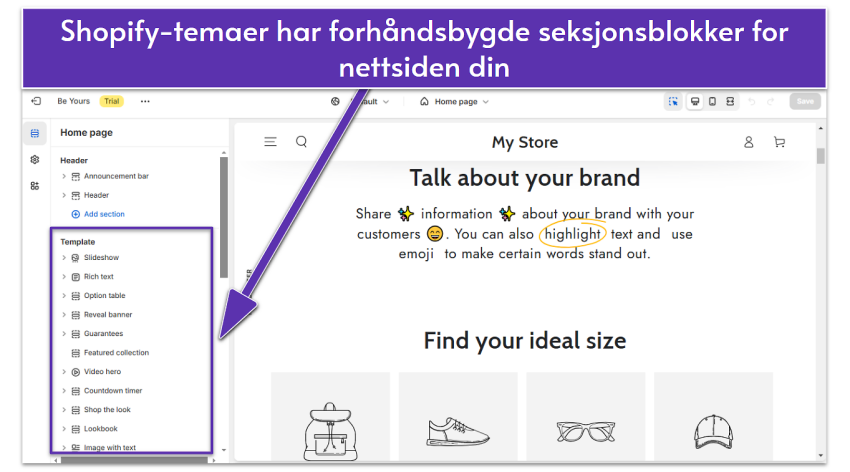
Selv om Shopify fokuserer mer på salg enn design av nettsider, er redigeringsverktøyet, som har støtte for norsk språk, fortsatt enkelt å bruke og gir deg nok fleksibilitet til å bygge en butikk som passer til ditt merke. Selvfølgelig får du ikke det samme utvalget av alternativer som du ville fått med noen dedikerte nettsidebyggere. Likevel bruker Shopifys redigerer forhåndsbygde innholdsseksjoner (eller “blokker”) som gjør det enkelt å tilpasse butikken din uten å ha designferdigheter.
-

- Rimelige firmaverktøy
- Billige nettbutikkpakker
- Enkel redigerer og KI-verktøy, perfekt for rask nettsidebygging
IONOS sine nettsidebygger-abonnementer er ganske rimelige samtidig som de gir solide firmaverktøy. Alle abonnementene inkluderer en KI-basert nettsidebygger og en gratis firma-e-post for å opprettholde merkevarens konsistens. I tillegg tilbyr det nest-billigste abonnementet et integrert bookingverktøy, et utvalg av KI-baserte innholdsverktøy og omfattende nettanalyse for å overvåke nettstedets ytelse og besøksadferd.
I stedet for dedikerte abonnementer for e-handel, tilbyr IONOS nettbutikkpakker som du kan legge til hvilket som helst abonnement. Dette alternativet gjør IONOS til en av de billigste løsningene for e-handel som er tilgjengelig. Det passer godt hvis du vil bygge en enkel nettbutikk med alle nødvendige funksjoner.
IONOS er et oversiktlig verktøy som hjelper deg med å lage en ryddig, problemfri nettside ved å fokusere på essensielle designelementer. Du vil ikke finne et stort malbibliotek eller avanserte designverktøy. I stedet bruker IONOS forhåndsbygde seksjoner som du enkelt kan dra på plass og tilpasse etter behov.
Generelt sett er IONOS et godt valg hvis du vil komme på nett raskt uten å ofre et profesjonelt utseende. Ikke forvent det omfanget av funksjoner du vil finne med mer avanserte byggere som Wix og Shopify.
-

- Ultraenkel pek-og-klikk-redigering på norsk
- Flotte gallerialternativer for fotografer
- Innebygd skjemabygger
SITE123 er en av de enkleste byggeplattformene jeg har testet (navnet sier alt – du skal kunne lage nettsiden din like raskt som en… to… tre). Denne enkelheten gjør det ideelt hvis du bygger din første nettside. Denne nettsidebyggeren har 80+ mobilvennlige maler og et godt utvalg av apper for å utvide nettstedets funksjonalitet.
SITE123s redigeringsverktøy er pek-og-klikk, noe som betyr at du klikker på en rekke knapper og instruksjoner for å designe nettsiden din innenfor en gitt ramme. I stedet for å justere hvert element til minste detalj, legger du til og omorganiserer seksjoner for ting som tekst, mediagalleri og kontaktinformasjon.
Selv om det er en viss læringskurve (spesielt hvis du er vant til dra-og-slipp-byggeverktøy), så klarte jeg å bygge nettstedet mitt på bare noen få minutter etter å ha funnet ut av et par finurligheter. Det er også noen tidsbesparende automatiske funksjoner som sti-navigering og automatisk kategorisering av produkter i nettbutikken, som gjorde prosessen enda raskere.
-
- Enkle integreringer for blogging og markedsføring
- Generøst med lagringsplass og båndbredde
- Godt balansert sett med verktøy for små nettbutikker
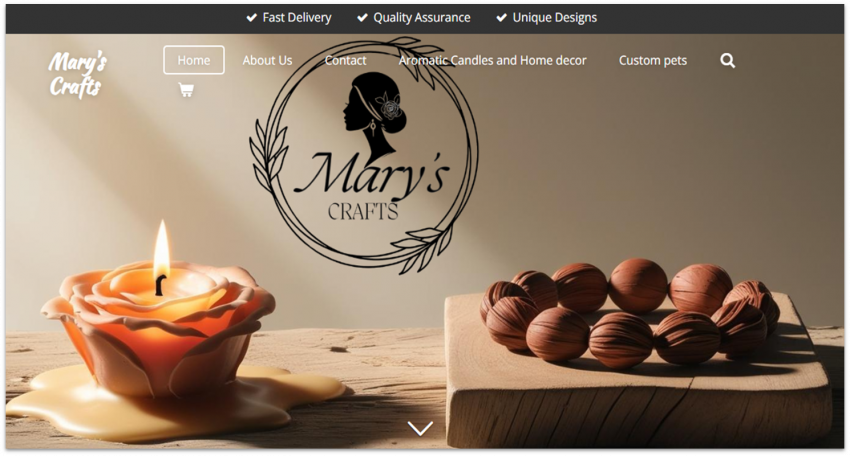
Webador er ikke den første nettsidebyggeren til å love deg en komplett nettside på 10 minutter. Men takket være sitt responsive brukergrensesnitt, som kan vises på norsk, helhetlige tilpasningsverktøy og godt kategoriserte dra-og-slipp-widgets, er den en av de få som holder det løftet.
Men Webador tilbyr ikke bare noe som går raskt. Hvis du er nybegynner vil du ikke finne et mer brukervennlig kontrollpanel for å administrere en liten butikk eller blogg. Webador gir også mange høykvalitets-widgets for å engasjere brukerne dine, som tilpassede skjemaer, fem-stjerners produkt/tjeneste-tilbakemeldingsknapper og digitale kart.
Når det er sagt, sammenlignet med toppvalgene mine har Webador begrenset designfleksibilitet, og funksjonssettet vil ikke dekke behovene til voksende bedrifter. Men som en av de rimeligste nettsidebyggerne på markedet, er Webador et solid alternativ hvis du ønsker å lage en enkel, pen nettside på budsjett.
-

- Best for store nettforhandlere eller dropshippere
- Omfattende pakke med innebygde e-handelsfunksjoner som reduserer avhengigheten av tredjepartsverktøy
- Robuste markedsføringsverktøy for å øke salget
BigCommerce er ideell for store eller raskt voksende nettbutikker som trenger dyp tilpasning og seriøs salgskraft. Den tilbyr et av de mest omfattende e-handelsfunksjonssettene på markedet – enda mer detaljert enn Shopifys.
Du får integreringer for lagerstyring og betaling, samt avanserte funksjoner som flerspråklige nettsteder, medarbeiderkontoer og fleksible fraktalternativer.
Når det er sagt, er ikke BigCommerce nybegynnervennlig. Brukergrensesnittet kan virke overveldende, og det tar tid å få alt satt opp. Men hvis du driver en stor operasjon eller planlegger å vokse raskt, er læringskurven vel verdt innsatsen.
-
- Den enkleste måten å bruke WordPress på
- Den beste plattformen for blogging
- Tusenvis av plugins for å utvide funksjonaliteten
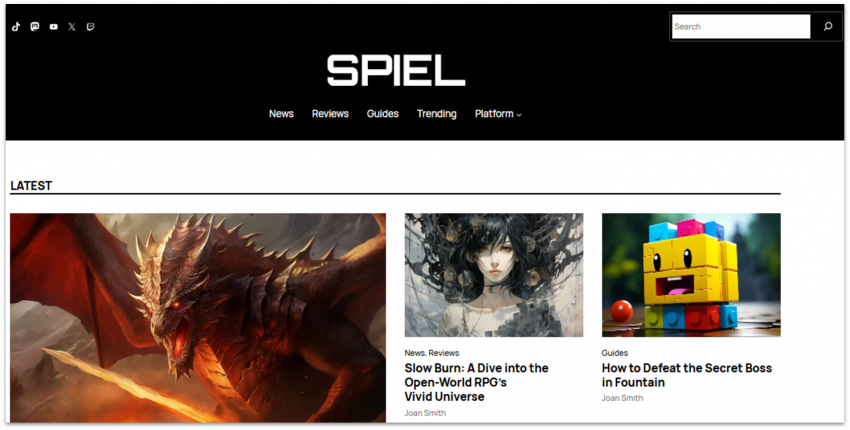
WordPress.com er det beste valget for seriøse bloggere som ønsker full kontroll over innholdet sitt. Den tilbyr nesten all kraften til WordPress.org, men uten bryet med egen hosting eller koding.
WordPress.com-redigereren har støtte for norsk og bruker et blokkbasert system som gjør det enkelt å strukturere innlegg og sider med tekst, bilder, videoer og annet media. Du kan også bruke forhåndsbygde innholdsseksjoner (kalt “patterns”) for å spare tid.
Når det er sagt, har WordPress.com en bratt læringskurve, og mange av de beste funksjonene – som plugins og premiummaler – er låst bak abonnementer på høyere nivå. Men hvis blogging er hovedfokuset ditt og du er villig til å investere tid på forhånd, gir WordPress.com deg en uslåelig fleksibilitet og rom for å vokse.
-

- 10+ verktøy for små bedrifter
- 100+ maler å velge mellom
- Rutenettbasert redigerer basert på for å opprettholde en strukturert layout
Selv om den er mest kjent for domener og hosting, har Network Solutions også en nettsidebygger som er perfekt for nybegynnere og små bedrifter som vil raskt på nett. Network Solutions forenkler nettsideopprettelse med en KI-basert bygger, 200+ moderne maler og en rutenettbasert redigerer som holder siden ryddig.
Network Solutions lar deg drive en nettbutikk, administrere avtaler og markedsføre tjenester med integrerte verktøy for e-postmarkedsføring, annonseadministrering og sosiale medier. Det finnes også en markedsføringskalender, tilpassede link-i-bio-sider, en logo-generator og QR-kodegenerering for offline markedsføring. Denne alt-i-ett-løsningen hjelper deg med å effektivisere arbeidsflyten og spare tid.
Men byggeren er ikke optimal hvis du ønsker omfattende tilpasning, tredjeparts-app-integreringer eller SEO-verktøy. Network Solutions er likevel et flott valg for å få en elegant nettside på nett raskt, spesielt en som støtter avtaler eller e-handel.
Dette så jeg etter i de beste nettsidebyggerne
Jeg evaluerte hver nettsidebygger basert på tre nøkkelkriterier: brukervennlighet, designfleksibilitet og pris. Jeg vurderte også flere sekundære faktorer for å skille mellom byggere med lignende scorer. Her er faktorene jeg vurderte når jeg sammenlignet de forskjellige nettsidebyggerne:
Brukervennlighet
En god nettsidebygger er intuitiv, klar og enkel å bruke. Oppsettet må være enkelt, og når du først er inne, bør alle de essensielle verktøyene være tydelig forklart og lett tilgjengelige – ingen graving i menyer bare for å endre en skrifttype eller legge til en ny side.
Å tilpasse nettstedets kjerneelementer (som oppsett, bilder og tekst) bør være enkelt. I tillegg er gode hjelpemidler som live chat, e-post eller veiledninger, et must.
Det blir ekstra poeng for funksjoner som automatisk lagring og proaktive forslag som veileder deg gjennom viktige trinn, som når du vil publisere nettstedet ditt eller koble til et domene.
Designfleksibilitet
For å sikre at nettstedet ditt skiller seg ut, trenger du noe annet enn en grunnleggende mal som besøkende har sett hundre ganger før. De beste nettsidebyggerne tilbyr et bredt utvalg av maler, pluss verktøyene for å tilpasse dem til noe unikt for deg. Det bør spesielt ha:
- Mange startmaler å velge mellom
- Full kontroll over fargepaletten
- Et bredt utvalg av fonter
- Mange alternativer for sideoppsett og/eller blokker
Testresultatene mine viser at dra-og-slipp-redigerere har en tendens til å gi mest fleksibilitet. Imidlertid kan andre typer redigerere også gi mye designfrihet.
Prising
Når det kommer til pris, handler det egentlig ikke om det rimeligste abonnementet, det handler om å få flest funksjoner for pengene. En verdifull nettstedsbygger gir deg solid funksjonalitet på alle nivåer, med fleksible abonnementer som passer til dine behov.
Tilleggsfunksjoner
Kriteriene ovenfor er grunnlaget for enhver god nettsidebygger. Men uten brukervennlighet, fleksibelt design og fornuftig pris spiller det liten rolle hvilke andre fristende funksjoner som tilbys – det gjør den rett og slett ikke fortjent til en høyere plass på listen.
Når det er sagt, er det heller ikke nok å dekke det grunnleggende for å nå toppen av listen.
Jeg så også på tilleggsfunksjoner som jeg mener skiller noen nettsidebyggere fra resten. Men disse må faktisk være nyttige, og ikke bare til pynt. Her er noe av det jeg vurderte:
- SEO og markedsføring. De fleste nettsteder har nytte av mer trafikk. Jeg så på funksjoner som kan øke synligheten, både gjennom søkemotoroptimalisering og direkte kontakt med besøkende.
- AI-verktøy. AI er viktig for mange potensielle brukere i 2026. Selv om det kan virke som om alle nettsidebyggere i dag lover det nyeste og beste, finnes det langt bedre løsninger enn bare enkel tekstgenerering. Jeg så på AI-funksjoner som faktisk hjelper når det kommer til design, innhold og markedsføring.
- Apper og integrasjoner. Av og til er de innebygde funksjonene i en nettsidebygger rett og slett ikke tilstrekkelig for det du vil gjøre, og det er her et solid appmarked kommer inn i bildet. Jeg vurderte nettsidebyggere som tilbyr enkel integrasjon med verktøy du allerede bruker, som Mailchimp for e-post eller Calendly for booking – for å effektivisere arbeidsflyten.
- En unik funksjon. Noen nettsidebyggere kommer med et unikt tilbud som skiller dem ut, som en god logogenerator, tilpasset oppstartsprosess eller en personlig markedsføringsassistent. Disse er ikke alltid avgjørende, men hvis en nettsidebygger leverer på alle de andre kriteriene, kan slike verktøy gi ekstra verdi hvis du har spesifikke mål.
E-handelsplattform eller vanlig nettsidebygger med e-handelsfunksjoner?
Alle nettsidebyggerne på denne listen tilbyr en viss grad av e-handelsfunksjonalitet, og du lurer kanskje på hvorfor du heller skal velge en spesialisert e-handelsplattform som Shopify eller BigCommerce i stedet for en vanlig nettsidebygger med e-handelsabonnement.
E-handelsplattformer fokuserer nesten utelukkende på funksjonalitet for nettbutikker, i stedet for design eller innhold som mange andre på listen. De kan være mer begrenset på andre områder, men tilbyr til gjengjeld mer avanserte løsninger for nettbutikker.
Noen (men ikke alle) av disse fordelene inkluderer: avanserte løsninger for frakt og lagerstyring, integrasjon med langt flere globale betalingsløsninger, avansert salgsanalyse, verktøy for tilpassede rabatter, abonnementsløsninger og mer. De har også en spesifikk infrastruktur som gjør det enklere å behandle store bestillinger eller høye salgsvolum.
Hvis hovedmålet med nettstedet ditt er å selge produkter eller tjenester, er en e-handelsplattform det beste valget. På den andre siden er vanlige nettsidebyggere med e-handelsfunksjoner et bedre alternativ dersom du ser på nettsalg mer som en «ekstrafunksjon» – for eksempel hvis du er innholdsskaper som ønsker å gi følgerne dine muligheten til å kjøpe merch.
Mange e-handelsplattformer tilbyr integrasjoner med andre nettsidebyggere. Dermed kan du få det beste fra begge verdener. Men husk at dette innebærer at du må administrere to nettsider samtidig, noe som også medfører ekstra kostnader.
Sammenligning av nettsidebyggere: Testprosessen
For å gjøre sammenligningen rettferdig, brukte jeg det samme grunnleggende rammeverket med funksjoner de fleste nettsider trenger. Hver nettside jeg lagde inkluderte:
- En statisk tekstside (om oss-side)
- Et blogginnlegg
- Et bildegalleri
- En kontaktside
- En nettbutikk
Med dette som utgangspunkt testet jeg følgende:
- Overordnede stilendringer. Endring av farger og skrifttyper på tvers av hele nettsiden.
- Detaljendringer. I hvor stor grad kunne jeg tilpasse enkeltelementer eller blokker.
- Bilde- og videofunksjoner. Lagring, galleriløsninger, unike visningsfunksjoner og alt annet som kan være relevant for å legge til multimedieinnhold på en nettside.
- Verktøy for brukerinteraksjon. Her sjekket jeg hovedsakelig kontaktskjemaer – hvor mye de kunne tilpasses og hvordan hver nettsidebygger lagret og organiserte informasjonen.
- Knapper, lenker og menyer. Hvor enkelt det var å legge til og tilpasse interaktive navigasjonselementer.
- SEO-verktøy. I hvor stor grad jeg kunne justere nettstedets SEO, og hvorvidt det fantes noen ekstrafunksjoner.
Denne generelle tilnærmingen gjorde det mulig å vurdere funksjonene til hver nettsidebygger under like forhold, men jeg tilpasset også hver nettside til det bruksområdet plattformen egner seg best for. I stedet for å prøve å lage nøyaktig samme type nettside i Squarespace som i Shopify, lagde jeg for eksempel en mer innholdsbasert versjon i førstnevnte og fokuserte på en fullverdig nettbutikk i sistnevnte.
Selv om jeg hadde brukt de fleste av disse plattformene tidligere, testet jeg dem fra et nybegynnerperspektiv. Jeg fulgte nøye med på hvor intuitive de føltes, og brukte samtidig erfaringen min til å identifisere hva som kunne bli utfordrende for nye brukere. For mer avanserte funksjoner brukte jeg også hjelpeartikler og veiledninger for å se hvor langt det er mulig å strekke hver nettsidebygger.
Denne tilnærmingen gav meg et godt rammeverk for å vurdere hver nettsidebygger på en rettferdig måte, samtidig som jeg hadde fleksibilitet til å bedømme dem ut fra deres individuelle styrker.
Full sammenligning av nettsidebyggere: Slik presterte hver av dem
Denne tabellen fremhever det essensielle – eventuelle gratisabonnementer, variasjon i maler, KI-verktøy og hvem hver nettsidebygger passer best for. Bruk den til å sammenligne toppalternativer før du lser mine grundige anmeldelser nedenfor.
| Gratisabonnement | Maler | KI-funksjoner | Integreringer | Redigerer på norsk | Best egnet for | |
|---|---|---|---|---|---|---|
| Wix | ✔ | 2500+ | Nettsidebygger, tekstgenerator, bildeoppretter, logobygger | 800+ | ✔ | Kreativ frihet og fleksibilitet |
| Squarespace | ✘ | 180+ | Nettsidebygger, innholdsverktøy | 130+ | ✘ | Design-fokuserte fagfolk |
| Hostinger Website Builder | ✘ | 180 | Nettsidebygger, skribent, bildegenerator, SEO-verktøy | 10+ | ✘ | Raskt, flerspråklig sideoppsett |
| Shopify | ✘ | 900+ | KI-basert bilderedigerer, tekstforfatter (produktbeskrivelser og e-poster) | 13,000+ | ✔ | Voksende nettbutikker |
| IONOS Website Builder | ✘ | 40+ | Nettsidebygger, bildegenerator, skribent | 10+ | ✘ | Oppstartsbedrifter på budsjett |
| SITE123 | ✔ | 80+ | KI-tekstgenerator | 100+ | ✔ | Enkle 1-sides nettsteder |
| Webador | ✔ | 50+ | KI-basert oppsettsveiviser | 30 | ✔ | Enkle firmasider |
| BigCommerce | ✘ | 200+ | Innholdsverktøy, e-handelsverktøy | 1,200+ | ✘ | Store netthandelsaktører |
| WordPress.com | ✔ | 300+ | Nettsidebygger, innholdsverktøy, plugins | 59,000+ | ✔ | Blogger og innholdstunge sider |
| Network Solutions Website Builder | ✘ | 200+ | Nettsidebygger, skribent, logo-generator | Ingen | ✘ | Nettsideoppsett med minimal innsats |
Min erfaring med nettsidebyggerne
Jeg brukte alle nettsidebyggerne til å lage en testside for koreansk kosmetikk og sminkeprodukter. Jeg beskrev oppstartsprosessen for hver plattform i detalj, og diskuterte også nettsidebyggernes brukervennlighet, designfleksibilitet, de mest fremtredende funksjonene og prisinformasjon.
Jeg valgte koreansk kosmetikk fordi det er et bredt nok tema til å teste ulike sider ved hver nettsidebygger. Jeg kunne tilpasse prosjektet til ulike bruksområder, for eksempel fokusere på bildepresentasjon hos noen nettsidebyggere og bloggfunksjoner eller netthandelsverktøy hos andre.
#1 Wix: Den beste nettsidebyggeren totalt

| Kriterier | Poeng/antall |
|---|---|
| Brukervennlighet | 10/10 |
| Designfleksibilitet | 10/10 |
| Prising | 9/10 |
| Tilgjengelige maler | 2500+ |
| Tilgjengelige apper | 800+ |
| Redigerer på norsk | ✔ |
Brukervennlighet
Wix nettsidebygger er det mest intuitive redigeringsverktøyet jeg har testet. Alt jeg trengte var på rett plass fra starten, jeg følte meg aldri frustrert og måtte ikke sjekke hjelpesenteret for å få hjelp. Jeg klarte å bygge omtrent halvparten av nettsiden på bare 30 minutter, og det tok rundt 75 minutter å bygge hele Wix-siden min.
Selv om jeg startet med en mal, kan du bruke Wixs KI-bygger til å hjelpe deg med å lage en nettside fra bunnen av. Du vil bli stilt noen spørsmål om siden din, og KI-en vil bygge en skreddersydd nettside på minutter.
Du kan også bruke Wixs KI-verktøy til å hjelpe deg med å skrive nettsidens innhold, forbedre bilder og analysere hvordan siden din presterer. Og du kan alltid gå tilbake til en tidligere versjon av siden din når som helst, siden Wix lagrer alt.
Når det gjelder SEO, tilbyr Wix mer avanserte alternativer enn nesten alle andre nettsidebyggere jeg har testet. Tjenesten genererer et sidekart slik at søkemotorer i større grad kan forstå strukturen på nettstedet, lar deg optimalisere sider manuelt og tilbyr til og med en SEO-sjekkliste som går gjennom alle nødvendige steg.
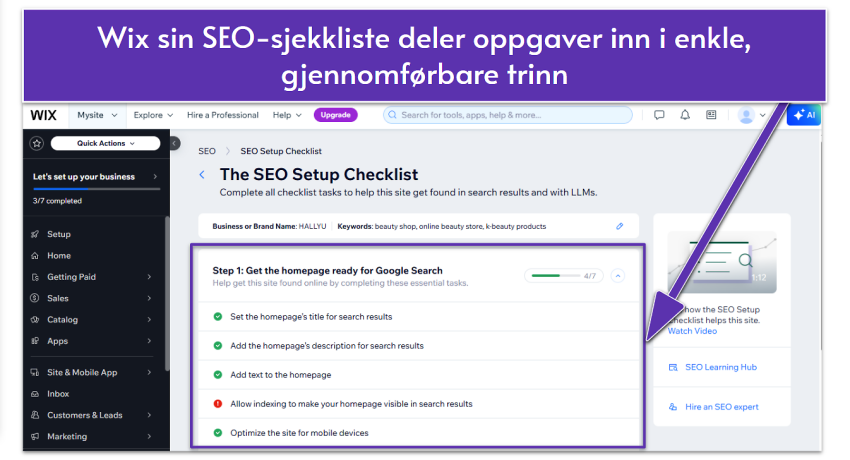
Stadig flere bruker også AI-verktøy som Gemini eller ChatGPT til å finne nettsider, og ikke bare Google. Wix tilbyr et eget AI-synlighetsverktøy som viser hvor nettsiden din blir nevnt av AI-motorer, noe jeg mener er svært verdifullt.
En potensiell ulempe er at malene ikke er helt mobilresponsive. Mens noe av designet på nettsiden din blir automatisk tilpasset for mobilvisning, er det en separat redigeringsprosess for henholdsvis mobil- og PC-versjonene.
Dette er bare delvis en ulempe. Det kan kreve mer arbeid, men det betyr også at du har større kreativ kontroll over mobilversjonen av siden din. Likevel er det verdt å merke seg at Wix-siden min lastet ganske tregt da jeg testet sidens hastighet.
Designfleksibilitet
Wix holder sitt løfte om å la deg redigere hvert element på siden din for å tilpasse det akkurat slik du vil. Det finnes mange alternativer for farger, skrifttyper, blokker og oppsett, og det er enkelt å lagre fargepalett og skrifttype og bruke dem for hele nettstedet.
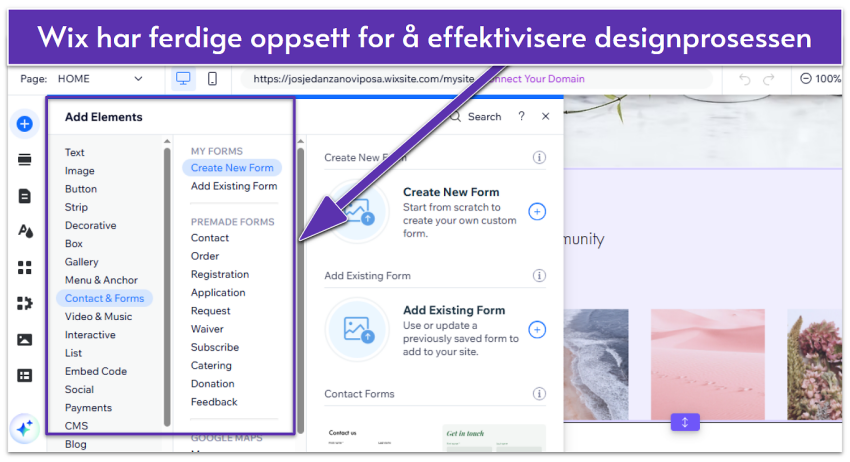
Retningslinjene hjelper deg med å sørge for at sideelementene passer med hverandre. Noen ganger hadde jeg vanskeligheter med å få dra-og-slipp-redigeringsverktøyet til å gjøre det jeg ville når jeg fiklet med sidehøyde eller andre justeringer. Men disse justeringene er nærmest på pikselnivå, og er ikke et stort problem når man ser på sidedesignet som helhet.
Det enorme antallet maler som Wix har betyr at du sannsynligvis vil finne en ferdiglaget mal som er nær det du ser for deg for siden din. Du har også muligheten til å starte med en helt blank mal og designe hele nettsiden fra bunnen av.
Når du begynner å redigere en mal, kan du ikke bytte til en annen uten å starte fra begynnelsen, så vær sikker på valget ditt før du kommer for langt i designprosessen. Når det er sagt, bør du kunne lage hva du vil innenfor din valgte mal, eller gjenskape et oppsett fra en annen mal som fanger oppmerksomheten din senere.
E-handelsfunksjoner
Akkurat som den vanlige nett-redigeren er brukergrensesnittet for Wix Store enkelt å navigere i. Det leder deg gjennom hvert steg i å lage butikken din. Det er enkelt å legge til produktgallerier, administrere lager og sette opp forskjellige betalingsalternativer for gi en god kundeopplevelse.
Du får rikelig med innebygd funksjonalitet, som muligheten til å akseptere forhåndsbestillinger og tilby et lojalitetsprogram for tilbakevendende kunder. Hvis du trenger mer, kan du legge til apper for å utvide hva butikken din kan gjøre. For eksempel kan du legge til Laybuy for fleksible betalinger og Gifted for å selge gavekort.
Prising
Wix sitt gratisabonnement gir deg mange tilpasningsalternativer, med tilgang til alle 2500+ maler og et bredt utvalg av apper. Når det er sagt, får du bare 500 MB med lagringsplass og 1 GB med båndbredde. Hvis du vil koble til et eget domene, legge til lagringsplass og fjerne Wix sin annonser, må du velge et av de fire betalte abonnementene.
Med hver oppgradering får du tilgang til større lagringsplass, og flere videotimer og samarbeidspartnerkontoer. Det mest grunnleggende abonnementet gir deg enkle markedsføringsverktøy, mens høyere nivåer gir deg standard e-handelsfunksjoner.
Øvrige funksjoner
Det er noen flere bemerkelsesverdige ting ved Wix som jeg elsket:
- Avanserte SEO-alternativer: Disse inkluderer alternativer for strukturert data, kanoniske URL-er og tilpassede metakoder for å hjelpe Google med å forstå siden din bedre på et teknisk nivå, uten at du trenger å ta på deg noe komplekst teknisk arbeid. Du kan også sette opp AMP-sider for en raskere mobilopplevelse.
- KI-basert nettstedsbygger: Hvis du ikke finner noe du liker i Wixs 2500+ malutvalg, kan du også bruke Wix sitt KI-spørreskjema for å hjelpe deg med å lage en egendefinert mal spesifikt tilpasset dine behov.
- KI-basert markedsføringsagent: Dette verktøyet hjelper deg med å planlegge sosiale innlegg, skrive bildetekster og automatisere innlegg. Det kan også optimalisere hovedsidene dine for SEO og lage e-postkampanjer, noe som reduserer manuelt arbeid.
- Kundestøtte: I tillegg til en omfattende kunnskapsbase tilbyr Wix support via tilbakeringing, e-post, og live chat på ulike språk. Du kan også bruke “@WixHelp” på Twitter og Reddit for å få støtte gjennom deres sosiale mediekanaler.
#2 Squarespace: Den beste nettsidebyggeren for kunstnere

| Kriterier | Poeng/antall |
|---|---|
| Brukervennlighet | 8/10 |
| Designfleksibilitet | 8/10 |
| Prising | 6/10 |
| Tilgjengelige maler | 180+ |
| Tilgjengelige apper | 40+ |
Brukervennlighet
Når du registrerer deg for Squarespace, kan du velge om du vil starte med Blueprint AI, som er Squarespace sin KI-baserte nettsidebygger. Den spør deg om formålet med nettsiden, ønskede funksjoner og merkevarestil. Basert på svarene dine oppretter den en fullt tilpassbar nettside med innhold, fargepaletter og skrifttyper som passer til merkevaren din.
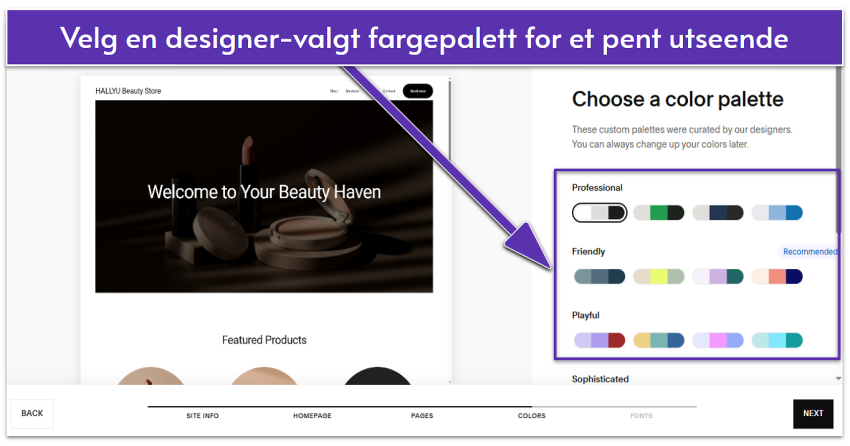
Jeg liker spesielt fargepalettvelgeren, der du velger 3 grunnleggende farger for nettsiden din, og Squarespace genererer 10 fargetemaer til bruk overalt. Du kan redigere disse fargetemaene utover dette, men hvis du holder deg til disse vil du sørge for at du har en designers øye på fargepaletten, selv om du ikke er en designer selv.
Det finnes også en oppsettsveiledningsfunksjon som gir deg en sjekkliste over alt du trenger for å komme i gang med nettsiden. Den kan vises eller skjules etter behov. Den leder deg gjennom grunnleggende trinn for oppsett av nettsiden og lenker deg til relevante veiledninger for informasjonen du trenger.
En liten, men hyggelig fordel er muligheten til å bytte frem og tilbake mellom live forhåndsvisning av nettsiden og redigereren i ett enkelt vindu. Selv om det ikke høres revolusjonerende ut, kan det bidra til en mer effektiv og strømlinjeformet designprosess.
Designfleksibilitet
Squarespace har noen av de best designede malene og gir imponerende fleksibilitet. Det er noen naturlige begrensninger i redigereren, men generelt sett kan du gjøre mye tilpasning, og den er laget slik at alt du gjør ser ganske spektakulært ut.
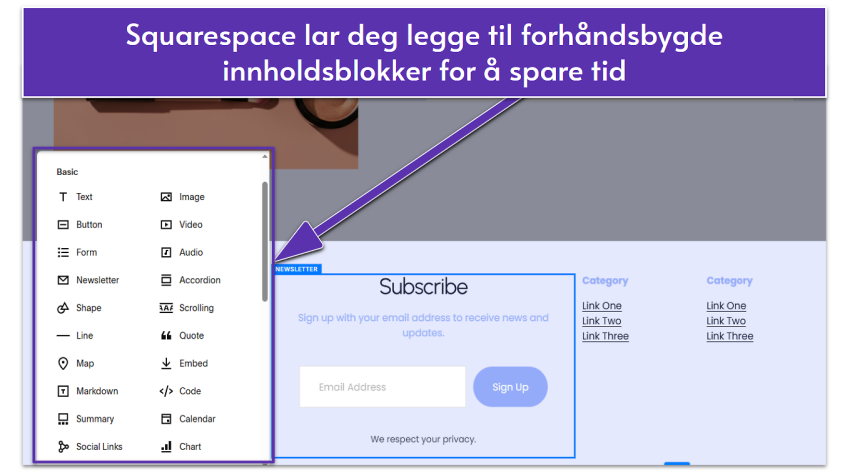
Squarespace sin Fluid Engine lar deg tilpasse nettsidens layout for PC og mobil ved hjelp av dra-og-slipp-blokker. Begynn med å legge til ferdiglagde seksjoner med spesifikke formål, som introduksjon av tjenestene dine eller teamet ditt. Deretter kan du finjustere layouten ved å justere stil, størrelse og plassering av hver blokk.
Du kan også forhåndsvise og redigere mobilvisningen separat ved å klikke på mobilikonet øverst til høyre i redigereren.
Netthandelsfunksjoner
Squarespace tilbyr et omfattende sett med netthandelsverktøy for små og mellomstore butikker. Det er mindre intuitivt å legge til produkter enn oppsettene på andre vanlige nettsidebyggere, men du kan tilpasse ganske mye. Du kan for eksempel legge til ‘sveve over’-effekter på produktbildene dine og legge til en nyhetsbrevpåmelding ved kassen.
Selv med det billigste netthandelsabonnementet får du avanserte funksjoner som muligheten til å selge ubegrenset med produkter og få fraktpriser i sanntid. Sammenlignet med Wix er det færre betalingsleverandører: kun PayPal og Stripe. Men hvis du også driver en fysisk butikk, lar Square Point-of-Sale-integrering deg administrere nettsalg og fysiske salg fra ett sted.
Prising
Det er ingen gratisabonnement, men du får mange funksjoner på de lavere nivåene. Du kan teste Squarespace med en gratis 14-dagers prøveperiode før du forplikter deg til et betalt abonnement. Når du beveger deg oppover i prisnivå, vil du få mer avanserte netthandelsfunksjoner, noe som gjør Squarespace til et rimelig alternativ for mindre nettbutikker.
Øvrige funksjoner
Squarespace sin sterkeste side er designene, men det er også noen andre punkter som er verdt å nevne:
- Gratis markedsføringsverktøy: Med Unfold-appen kan du lage fengende innlegg på Instagram ved å bruke forhåndsdesignede maler og egendefinert grafikk. Dessuten gir “Link-i-bio”-funksjonen deg muligheten til å bygge en ensiders nettside som inneholder lenker til alt innholdet ditt, fra blogger til videoer.
- AI-basert SEO-assistanse. Squarespace introduserte nylig en AI-drevet SEO-analysefunksjon som automatisk genererer metadata og alt-tekst basert på innhold og merkevarens tone. Dette kan spare deg for mye tid.
- Innebygde e-postkampanjer: Du kan starte en e-postkampanje direkte fra publiserte innlegg uten å måtte legge til noen integreringer eller utvidelser, noe du ikke finner hos andre nettsidebyggere.
- Fakturaverktøy: I alle abonnementer lar Squarespace deg opprette og sende fakturaer med maler som matcher nettsidens stil for å sikre en konsistent merkevareimage.
#3 Hostinger Website Builder: Den mest fleksible KI-baserte nettsidebyggeren

| Kriterier | Poeng/antall |
|---|---|
| Brukervennlighet | 6/10 |
| Designfleksibilitet | 4/10 |
| Priser | 4/10 |
| Tilgjengelige maler | 180 |
| Tilgjengelige apper | 10+ |
Brukervennlighet
Det tok meg mindre enn fem minutter å bli kjent med redigeringsverktøyet i Hostinger Website Builder. I tillegg til godt designet grensesnitt som er enkelt å navigere, tilbyr Hostinger en komplett sjekkliste for oppsett av nettstedet. Dette hjelper deg i gang med det grunnleggende.
Hostinger gjør enkelte ting litt annerledes enn andre nettsidebyggere. Knapper og seksjoner er for eksempel organisert på en litt annen måte, men det er ikke noe problem – bare noe du må venne deg til hvis du har brukt andre verktøy tidligere.
Hostinger tilbyr også et imponerende utvalg av AI-verktøy, som navnegenerator for bedrifter, slagordgenerator, AI-verktøy for bloggskriving og verktøy for å generere SEO-vennlig innhold.
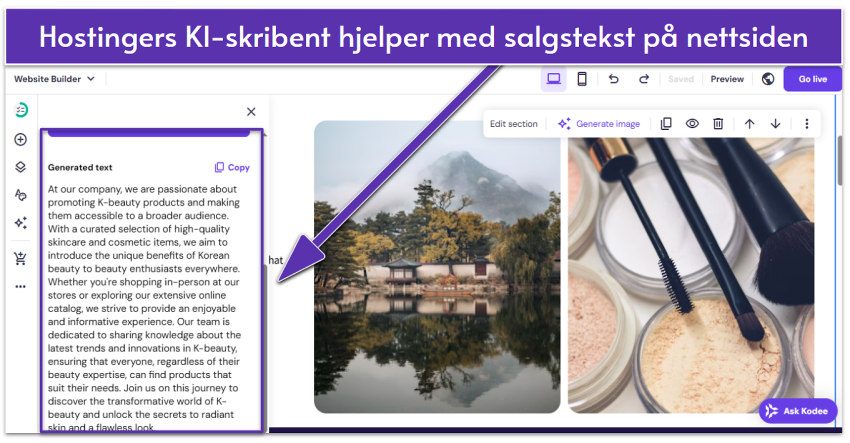
Teksten som den genererte for meg var ganske kjedelig, så jeg foretrekker nok å skrive min egen tekst. Men det kan definitivt hjelpe deg med å få kreativiteten til å flyte hvis du står fast og ikke vet hvor du skal begynne.
Totalt sett er Hostinger sitt sett med funksjoner relativt minimalistisk, noe som hjelper på brukervennligheten siden det ikke er mye å lære. Ulempen er at Hostinger kanskje mangler spesifikke funksjoner som du leter etter.
For eksempel klarte jeg ikke å legge til en kalender eller en arrangementside. Jeg spurte kundestøtten via live chat om dette problemet og fikk beskjed om at jeg måtte opprette en kalender med en ekstern leverandør og deretter bygge inn koden på nettsiden min. Ikke ideelt.
Designfleksibilitet
For å være en enkel nettsidebygger tilbyr Hostinger faktisk god designfleksibilitet. Malene er fint satt sammen, men du er på ingen måte låst til måten de er designet eller strukturert på.
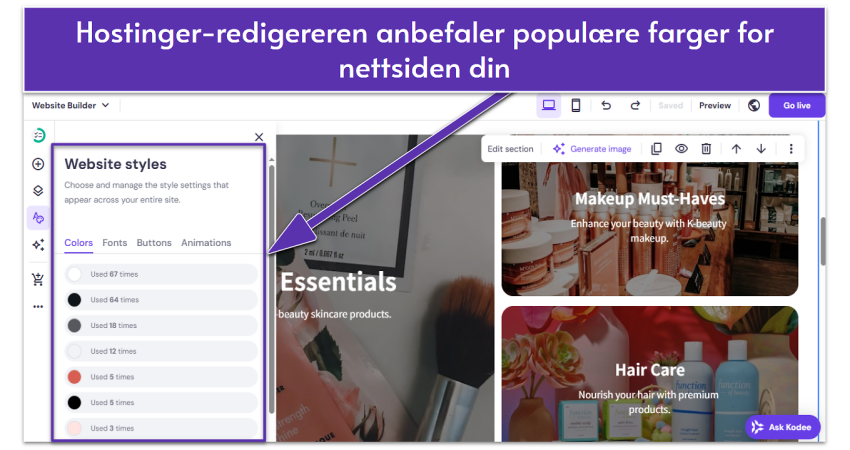
Du kan for eksempel velge en overordnet fargeskala for nettsiden din, men det betyr ikke at du er begrenset til de fargene. Faktisk kan du redigere fargen på hvert enkelt element slik som du ønsker.
Når det gjelder skrifttyper må du sette tekststiler for overskrifter og avsnitt på hele nettsiden din – men det er uansett god designpraksis. Det er også enkelt å redigere størrelse, plassering og rekkefølge på individuelle elementer ved å bruke dra-og-slipp-redigereren. Hostinger bruker et rutenettbasert oppsett, så elementer snappes på plass i et rutenett når du drar og slipper dem rundt på siden.
Dette kan kreve litt tilvenning; Et par ganger fløy knappen eller tekstblokken min plutselig bort fra hvor jeg hadde plassert den, men totalt sett likte jeg denne funksjonen. Du kan ikke sette ting hvor som helst (som med Wix), men dette er en flott måte å sørge for at nettsiden din holder seg pen og med korrekt plass mellom elementer.
Det er også verdt å nevne at Hostinger, takket være avanserte optimaliseringsverktøy, har blant de raskeste lastetidene blant fleksible nettsidebyggere. Dette er spesielt viktig fordi lastetid i stor grad kan påvirke SEO, hvor lenge besøkende blir værende og mer. Ingen vil at brukere skal forsvinne bare fordi siden bruker for lang tid på å laste.
E-handelsfunksjoner
Hostinger sine e-handelsfunksjoner er robuste og enkle å bruke. Du må gå ut av nettsideredigereren og inn i ‘Store Manager’ for å begynne å bygge nettbutikken din, men å navigere mellom de to er veldig enkelt.
Hostinger gir deg også en nyttig trinn-for-trinn-liste over oppgaver for å få nettbutikken din opp og går. Den veileder deg gjennom den grunnleggende prosessen med å legge til produkter, spesifisere leveringsalternativer og sette opp betalinger.
Det ble litt vanskeligere når det kom til å kategorisere produktene mine, spore lagerbeholdningen og lage produktvarianter (ved den siste delen havnet jeg i en labyrint av feilmeldinger i noen minutter). Selvfølgelig er vanskelig ikke det samme som umulig, og jeg klarte å finne ut av det til slutt.
Priser
Du kan bruke Hostinger sin 14-dagers gratis prøveversjon for å teste dens kjernefunksjoner, inkludert KI-nettsidebyggeren, mobilredigering og e-handelsverktøyene. Alternativt kan du melde deg på et betalt abonnement og benytte deg av dens 30-dagers pengene tilbake-garanti – en slags gratis prøveversjon.
Den har to premiumabonnementer: “Premium Website Builder” og “Business Website Builder.” Du kan bruke nettsidebyggeren til å lage siden din med hvilken som helst av dens hosting-abonnementer. Totalt sett er Hostinger veldig rimelig, med utrolig lave månedspriser.
Men det er ikke urimelig å si at Hostinger er litt lure. Den annonserte prisen gjelder hvis du betaler for en fireårskontrakt på forhånd. Det er litt av en forpliktelse. Hvis du tar med den ekstra kostnaden for å betale måned for måned, kan det hende du får mer for pengene dine andre steder.
Øvrige funksjoner
Hostinger er ikke like funksjonsrik som andre nettstedsbyggere, men den tilbyr fortsatt solide verktøy for å hjelpe deg med å bygge en fullt fungerende og visuelt attraktiv nettside.
- Markedsføringsintegreringer: Selv om Hostinger ikke har en appbutikk, kan du legge til nyttige markedsføringsverktøy på siden din, som Facebook Live Chat, Google Analytics og Google Ads for å øke antall besøkende.
- Dedikert mobilredigerer: Bruk Hosingers mobilredigerer for å finjustere mobilversjonen av nettsiden din til dine eksakte krav.
- Mobilapp for iOS og Android: Her kan du administrere butikken din mens du er på farten.
- Nettsideimporteringsverktøy: Dette verktøyet kan hjelpe deg med å importere tekst og bilder fra en eksisterende nettside, hvis du har en.
#4 Shopify (E-Commerce): Nettsidebyggeren som gir best valuta for pengene for nettbutikker

| Kriterier | Poeng/antall |
|---|---|
| Brukervennlighet | 7/10 |
| Designfleksibilitet | 7/10 |
| Priser | 7/10 |
| Tilgjengelige maler | 900+ |
| Tilgjengelige apper | 13,000+ |
| Redigerer på norsk | ✔ |
| Støttekanaler på norsk | Hjelpesenter og e-post |
Brukervennlighet
Shopify har 900+ temaer (24 er gratis) og tusenvis av tredjeparts designalternativer. Du kan også la Shopifys KI generere tilpassede temaer basert på nøkkelordene du gir.
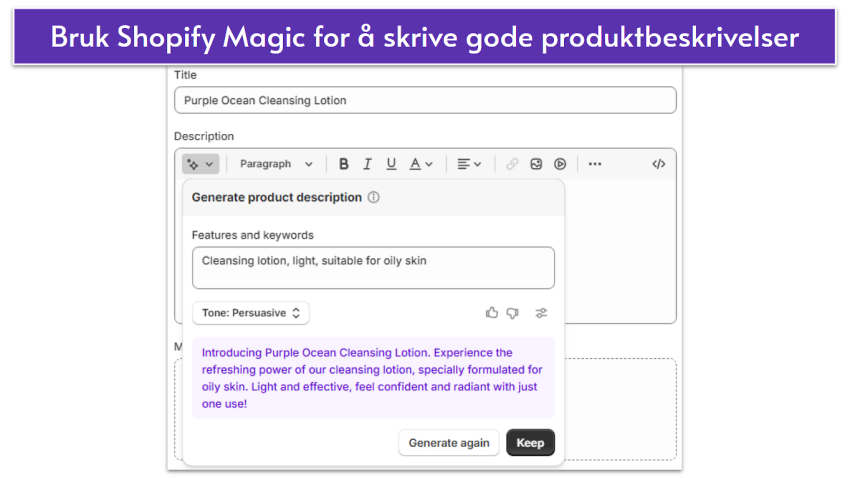
Men min favoritt KI-funksjon er Shopify Magic, som genererer produktbeskrivelser og emnelinjer for e-poster for deg. Hvis du ikke er flink med produkttekster (eller å skrive e-poster), gir Shopify deg et godt utgangspunkt – jeg var fornøyd med beskrivelsen av min fiktive rensetoner.
Shopify har mange funksjoner som er enkle å bruke, men sideredigereren er ikke den mest intuitive. Noen ganger må du hoppe frem og tilbake mellom flere menyer for å redigere formatet for en side, og det er ikke alltid klart hvordan du redigerer designet på en side. I stedet for å redigere tekst direkte på siden, må du redigere den i sidepanelet for å se endringene, noe som kan være litt forvirrende.
Til tross for at noen av redigeringsalternativene virker noe utdaterte, er det fortsatt ganske enkelt å navigere og finne det du trenger. Blokker og apper er godt kategorisert og tydelig merket, og du kan sortere og filtrere produktene dine etter mange forskjellige kriterier.
Hvis du står fast, kan du konsultere Sidekick, Shopifys KI-chatbot. Den svarer på spørsmålene dine og gir deg en 13-trinns-veiledning for å sette opp butikken din.
Designfleksibilitet
Shopify har mange farge- og skrifttypealternativer for å tilpasse temaet ditt, samt et sterkt utvalg av blokker du kan bygge forsiden din med. Fleksibiliteten rundt layout for andre sider er mer begrenset, men du finner sidebyggere i Shopifys appbutikk – disse kan gi ekstra designalternativer til noen av butikkens/nettsidens sider.
Med det sagt, hvis du trenger mye innhold på nettstedet og mange nettbutikkmuligheter, trenger du sannsynligvis en annen nettsidebygger uansett.
E-handelsfunksjoner
Shopifys e-handelsfunksjoner er ment å gagne fysiske butikker så vel som nettbutikker. De har noen flotte funksjoner for å legge til lokasjoner og spore inventar i hver butikk, i tillegg til flytting av inventar mellom butikklokasjoner.
For fysiske butikker tilbyr Shopify også full integrasjon med sine kassasystemer (POS). Dette gjør det mulig å håndtere fysiske og digitale salg fra samme plattform.
For brukere utenfor USA tilbyr Shopify også noen av det største utvalget av globale betalingsløsninger, slik at kundene kan betale på den måten som passer dem best.
Utvalget av e-handelsfunksjoner i Shopify er ærlig talt for stort til å listes opp her. Det holder å si at de har støtte for en rekke ulike forretningsmodeller, som B2B, abonnementstjenester, digitale produkter og mer.
Priser
Alle e-handelssidebyggerne har lignende prissettingsstrukturer, men Shopify gir litt bedre valuta for pengene (det er også en gratis prøvetid, men den varer bare i 3 dager). Du kan få enorme rabatter på frakt, muligheten til å legge til butikksteder og noen andre goder til stort sett samme pris som BigCommerce.
Øvrige funksjoner
Shopify er fylt med innebygde funksjoner som forenkler prosessen med å markedsføre, selge og kommunisere med kunder. Her er mine favoritter:
- Startabonnement for nybegynnere: Shopify tilbyr en lett versjon av plattformen som lar deg bygge en enkel butikk på telefonen din. Du kan selge på sosiale medier og chatte-apper – det er en god måte å teste forretningsideen din før du forplikter deg.
- Shopify Email: Du lager merkevare-e-poster fra forhåndsbygde maler, som for salg og nyhetsbrev. Du kan også sende opptil 10,000 e-poster hver måned gratis.
- Shopify Inbox: Dette er en gratis meldingsapp som hjelper deg med å styrke kundeforholdene. Du kan sette opp personaliserte svar med KI og tilby tilpassede rabattkoder over chat.
- Shopify Shipping: Hvis du håndterer ordreoppfyllelser selv, lar dette verktøyet deg kjøpe og skrive ut fraktsedler direkte fra kontrollpanelet ditt. Du får også rabatterte priser på etikettene dine, slik at du kan spare opptil 88 % på frakt.
#5 IONOS: Den beste nettsidebyggeren for oppstartsbedrifter

| Kriterier | Poeng/antall |
|---|---|
| Brukervennlighet | 9/10 |
| Designfleksibilitet | 8/10 |
| Pris | 8/10 |
| Tilgjengelige maler | 40+ |
| Tilgjengelige apper | 10+ |
| Redigerer på norsk | ✔ |
Brukervennlighet
Selv om IONOS primært er et webhotellfirma, tilbyr de en enkel nettsidebygger som er tilpasset bedriftsnettsteder, kalt MyWebsite Now.
Oppsettet er superenkelt. Du trenger bare velge en mal og begynne å klikke. Alternativt kan du la KI-nettsidebyggeren lage en side for deg basert på informasjon om bedriften din. IONOS sin KI genererer 8 design for deg, og du kan velge den du liker best og tilpasse den, eller starte på nytt.
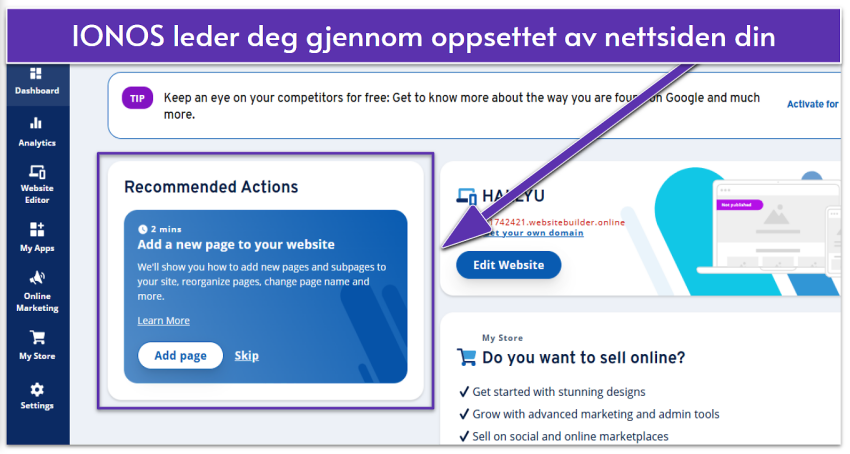
Når du lander på kontrollpanelet ditt får du anbefalte handlinger for å hjelpe deg med å komme i gang. Det er en omvisning av redigereren og informasjon om hvordan man legger til en nettbutikk, blant annet.
MyWebsite Now er lett å navigere i, spesielt hvis du har brukt en nettsidebygger før. Den lar deg sette sammen nettstedet ditt ved hjelp av forhåndslagde innholdsblokker. Du kan legge til seksjoner som et galleri, et rutenett eller et kontaktskjema, velge ønsket oppsett og deretter redigere tekst og bilder.
Du trenger ikke å justere på siden din i det uendelige for å få den til å se riktig ut. Jeg ble fornøyd med hvor raskt jeg kunne sette sammen siden min på denne måten. Hvis du støter på problemer, finnes det en stor kunnskapsbase med mange veiledninger, tips og triks, pluss at de tilbyr kundeservice på telefon.
Designfleksibilitet
MyWebsite Now-byggeren har et utvalg av velutformede maler som er rene, moderne og mobilvennlige, men det er ikke mange av dem. Kun 40+ design er tilgjengelige, noen få per bransje. Det er ikke mange valg, men det er mulig å gjøre hvert av dem til ditt eget. I tillegg får du KI-genererte design du kan tilpasse til innholdet ditt.
For å være en enkel nettsidebygger gir IONOS deg en rekke gode personaliseringsmuligheter. Du kan angi farger og skrifttyper som gjelder for hele nettstedet. Det er også en mulighet til å lage din egen tilpassede fargepalett, samt tilpasse hvert element individuelt når det gjelder farger, størrelse, skrifttyper og avstand.
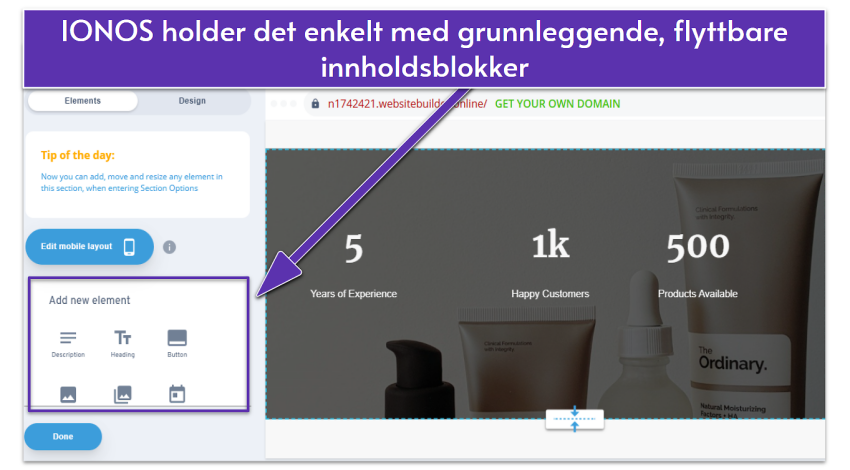
Jeg må være helt ærlig, jeg syntes IONOS sin designfleksibilitet var noe mangelfull til tider. Det er ikke så mange forhåndslagde seksjonsoppsett eller elementer å velge mellom. Siden det forhåndslagde innholdet ser veldig profesjonelt og stilfullt ut, er det ikke noen stor ulempe, men jeg klarte ikke å få nettsiden min til å være nøyaktig slik jeg ønsket.
E-handelsfunksjoner
IONOS gir deg muligheten til å oppgradere for e-handelsfunksjoner – og den har ett av de billigste e-handelsabonnementene der ute. Hvis du vil ha en enkel nettbutikk, er dette god valuta for pengene.
Som forventet fra prisen, er ikke e-handelverktøyene like robuste som det du ville fått med en dedikert e-handelsnettstedsbygger som Shopify eller BigCommerce. Men du får enkel lagerstyring, produktalternativer, skatte- og fraktinnstillinger og en innholdsblokk for å legge til relaterte produkter på produktsidene dine. Du kan også selge både digitale og fysiske varer.
IONOS lar deg også lage rabatter og kuponger, sette opp e-poster for forlatte handlekurver, og bruke integreringer for å selge direkte fra siden din via Facebook, Instagram, Google Shopping, eBay og Amazon. Noen nettstedsbyggere på denne listen reserverer disse funksjonene til betalte e-handelsabonnementer, men IONOS inkluderer dem som standard.
Pris
Hvis du velger MyWebsite Now (som er min anbefaling for en nybegynner), er det to abonnementer: Starter og Online Store Starter. Hvilket som er det rette for deg avhenger rett og slett av om du vil selge på nett.
Starter kommer med alle malene, designalternativene, fargekombinasjonene, et gratis domene i ett år og en profesjonell e-post. Online Store Starter-abonnementer legger til verktøy for nettbutikker som produktoppføringer, betalingsalternativer, frakt- og hentingsalternativer, markedsføringsverktøy og integreringer for å selge produktene dine via sosiale medier.
Selv om IONOS er ganske rimelig, er det verdt å merke seg at den gunstige prisen kun gjelder for det første året. Hvis du ønsker å bruke denne nettstedsbyggeren etter det, er fornyelsesprisene ganske bratte.
Du kan teste den delvis uten kostnad. Hvis du tegner et månedsabonnement kan du bruke IONOS gratis i en måned. Hvis du velger et årsabonnementer (som ender opp med å være mye billigere), får du ikke gratismåneden, men heller en redusert pris for dine første 12 måneder.
Du får imidlertid en 30-dagers pengene tilbake-garanti, så du kan avbryte innen 30 dager for å få full refusjon. Men det hadde vært fint å slippe å dra frem kortet for å registrere seg. Jeg ville bare nevne det.
Øvrige funksjoner
IONOS er ikke akkurat fylt med tilleggsfunksjoner. Det er ingen app-marked for å legge til funksjonaliteter, for eksempel, men den har det mest grunnleggende, inkludert:
- SEO-verktøy: IONOS kommer med noen grunnleggende SEO-muligheter, inkludert å legge til sidenavn, beskrivelser og bilder for deling på sosiale medier. Du kan også integrere rankingCoach, en betalt tilleggstjeneste som lager en individuell plan for deg for å hjelpe deg å rangere høyere på Google.
- Analyser: Du kan spore besøkende på nettstedet ditt med IONOS sitt enkle innebygde analyseverktøy.
- GDPR: Det forhåndsbyggede informasjonskapselbanneret er en super-enkel måte å sørge for at nettstedet ditt er GDPR-kompatibelt.
- Bildebibliotek: Du har tilgang til et bibliotek med over 17,000 royalty-frie bilder, som hjelper med å gjøre nettstedet ditt visuelt selv om du ikke har profesjonell fotokompetanse.
#6 SITE123: Den beste nettsidebyggeren for nybegynnere

| Kriterier | Poeng/antall |
|---|---|
| Brukervennlighet | 8/10 |
| Designfleksibilitet | 7/10 |
| Prissetting | 8/10 |
| Tilgjengelige maler | 80+ |
| Tilgjengelige apper | 100+ |
| Redigerer på norsk | ✔ |
| Støttekanaler på norsk | Hjelpesenter |
Brukervennlighet
SITE123 gjør opprettelsen av en nettside virkelig enkelt. Den spør om sidens tittel, hvilken type nettside du ønsker, e-postadressen din og det er alt! Når du registrerer deg, kommer du direkte til SITE123s redigerer, hvor du kan få tilgang til alle tilpasningsalternativer fra menyen på venstre side. Takket være det stilrene designet kunne jeg lage demosiden min på under en time.
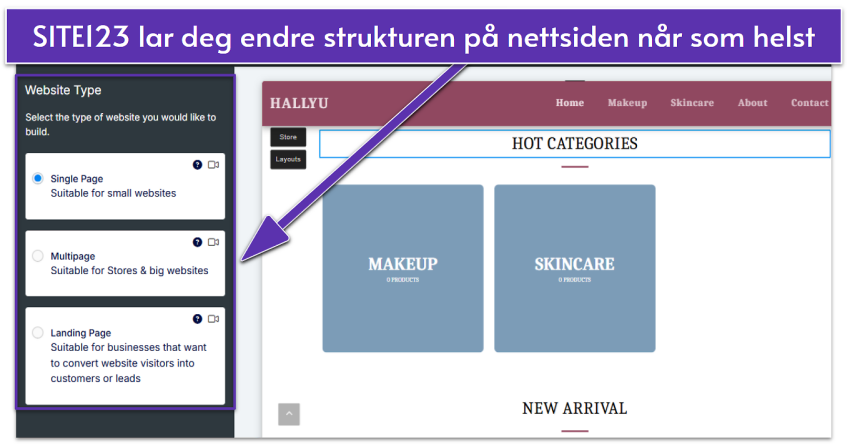
Brukergrensesnittene for hver funksjon, som blogg og nettbutikk, er ganske enkle å bruke. De føles ikke like moderne som Squarespace, men det reflekterer ikke utseendet til de sidene denne nettstedsbyggeren kan produsere.
Designfleksibilitet
Du kan ikke tilpasse nettstedet ditt like liberalt på SITE123 som på Wix, men du får fortsatt mye variasjon. Det finnes over 20 kategorier av sidelayouts, inkludert tekst, bildegallerier, arrangementer og til og med restaurantreservasjoner.
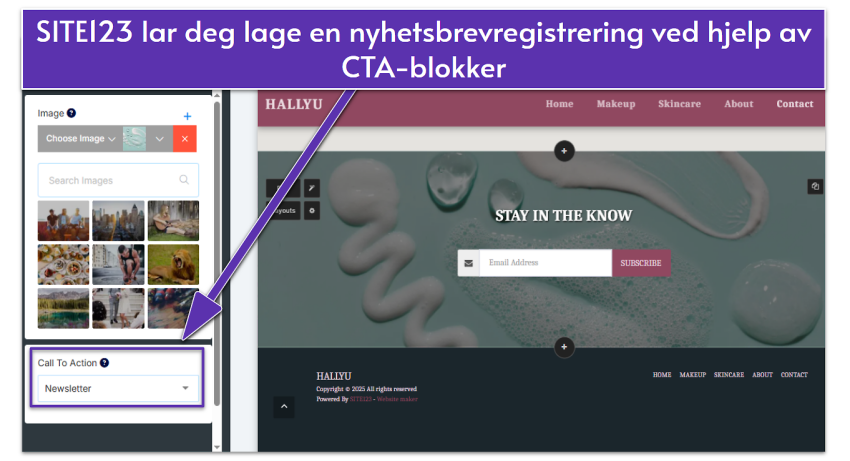
Disse sidetypene kan tilpasses ytterligere ved å legge til blokker, men det er noen designbegrensninger basert på layouten du velger. Du kan for eksempel bare legge til ‘call-to-action’-knapper på førstesiden og i promo-layouts. Det finnes heller ikke en dedikert nyhetsbrev-layout, men du kan lage et ved å velge en av promo-layouts og legge til et nyhetsbrevregistreringsfelt som en knapp.
Det SITE123 mangler i designfrihet, gjør den opp for med noen andre viktige fordeler. De forhåndsbestemte layoutene sørger for at siden din ser estetisk tiltalende ut, uansett. Du vil ikke ødelegge utseendet til hele siden fordi noe ikke er justert på millimeteren.
Og færre steder hvor du kan endre farger og skrifttyper betyr at du bruker mer tid på innholdet ditt og mindre tid på å lure på om denne fargen eller den andre er nærmere det du ønsker. Denne enkelheten fører også til raskere lastetider på både PC og mobil, som er kritisk for en god sideopplevelse.
E-handelsfunksjoner
Nettbutikken er ganske grundig når det gjelder å legge til produktinformasjon, og føltes veldig enkel å bruke for en som aldri har satt opp e-handelssider før. Dette kommer som en innebygd sidetype i Premium-abonnementet eller høyere, så du trenger ikke legge til noe ekstra for å komme i gang.
Advanced-abonnementet vil sannsynligvis være nok for små nettbutikker med grunnleggende behov. Du kan behandle opptil 1,000 ordrer per måned og tilby betalingsmetoder som PayPal og Stripe.
Ønsker du mer avanserte verktøy som påminnelser for forlatte handlekurver og muligheten til å selge digitale produkter, må du oppgradere.
Pris
SITE123 har et gratisabonnement, men det er begrenset når det gjelder designalternativer og funksjonalitet. Det laveste abonnementsnivået gir mye mer lagringsplass, et gratis domenenavn og e-handelsmuligheter. Du vil også finne mange flere tilpasningsmuligheter hvis du ønsker større designfrihet. Det er et godt alternativ for mange blogger og småbedrifter.
Øvrige funksjoner
SITE123 har ikke masse tilleggsfunksjoner, men dekker det grunnleggende som de fleste nettsidebyggere tilbyr, og på en enklere måte enn andre. Her er noen av dem:
- Gallerioppsett: SITE123 tilbyr flere gallerioppsett for å hjelpe deg med å vise frem bildene eller videoene dine effektivt. I tillegg til karusell- og portefølje-layouts, liker jeg spesielt godt ‘runde bilder’-galleriet – det gir en ny vri til bildene dine.
- Innebygd reserveringsverktøy: Hvis du driver en restaurant, lar denne funksjonen deg motta reservasjoner automatisk eller manuelt og administrere bestillinger. Den lar også gjestene dine velge en bordstørrelse når de reserverer.
- Ensiders nettside: SITE123 er uten tvil den enkleste byggeren for å lage et ensiders nettsted med distinkte seksjoner og automatiske navigasjonslenker gjennom hele siden. Det er et flott alternativ for porteføljer, CV-er eller arrangementssider som bare krever en enkeltside.
- Innebygd skjemabygger: Dette lar deg lage tilpassede skjemaer, som kontaktskjemaer, undersøkelser og registreringer. Det er enkelt å redigere skjemafelt, og du kan sette opp automatiske bekreftelses-e-poster, begrense brukere til én enkelt innsending og bli varslet via e-post når du mottar et skjemainnlegg.
#7 Webador: Fleksible blogg- og E-handelsverktøy til en rimelig pris

| Kriterium | Poeng/antall |
|---|---|
| Brukervennlighet | 10/10 |
| Designfleksibilitet | 6/10 |
| Prising | 10/10 |
| Tilgjengelige maler | 50+ |
| Tilgjengelige apper | 40+ |
| Redigerer på norsk | ✔ |
Brukervennlighet
Selv om du ikke har noen tidligere erfaring med nettsidebyggere, vil det ikke ta deg mer enn 10 minutter å forstå hvordan du lager en nettside i Webador. Hvis du har litt erfaring fra før, burde en raskt oversikt holde. Du kan velge en av Webador sine maler eller la KI-en lage en fullt tilpassbar side for deg.
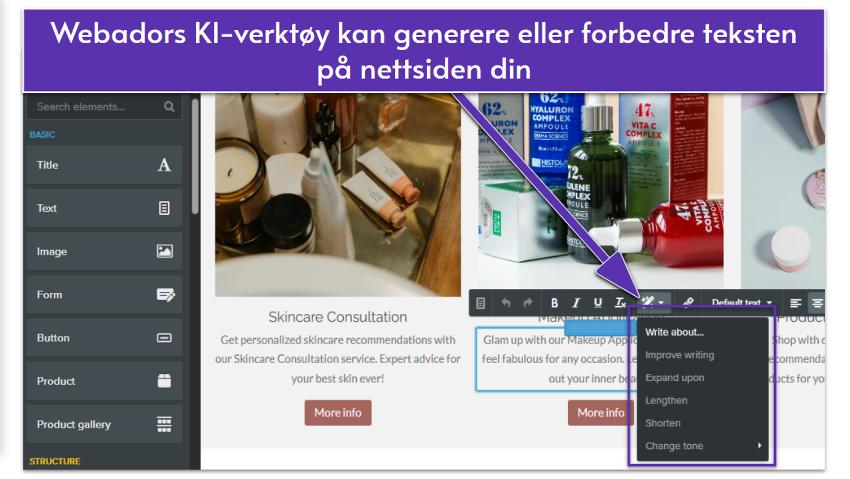
Webadors brukergrensesnitt er intuitivt og klart merket for å hjelpe deg med å redigere de ulike aspektene ved siden din. Fanene for innstillinger, butikk, sider, design og redigering gir akkurat det du forventer. Jeg liker også at du kan dra og slippe tredjepartsapper som Google Kalender, Spotify og Telegram for å legge dem til på siden din. Det er en utrolig rask måte å utvide funksjonaliteten til nettstedet ditt på.
Designfleksibilitet
Selv om den ikke tilbyr mange flotte funksjoner, kan du lage en enkel, men pen nettside med Webador. Hvis du vil legge til nye elementer på en side, vil Webador automatisk arrangere dem i et enkelt rutenett, noe som forhindrer at siden din ser rotete ut.
Du kan også dra og slippe en blogg på siden din og tilpasse individuelle innlegg. Du kan for eksempel planlegge blogginnlegg for publisering og gjøre dem synlige i Google-søk. Du kan også optimalisere innleggets tittel og meta-beskrivelse for å forbedre Google-rangeringer.
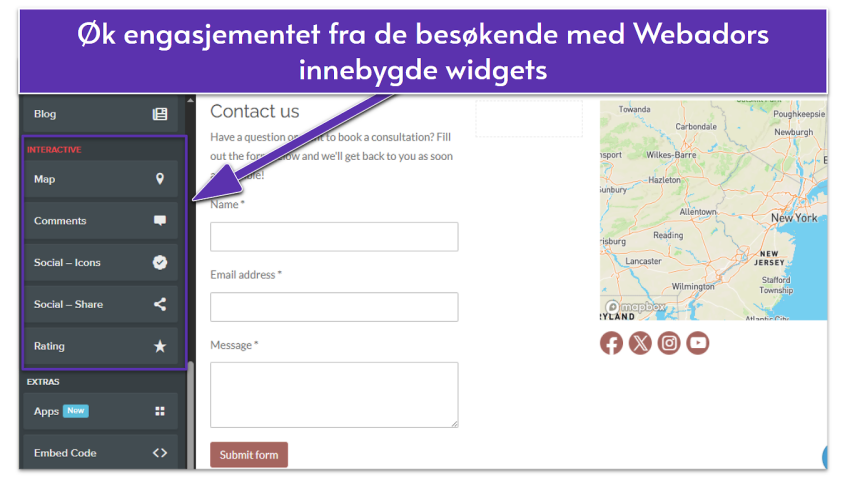
Utvalget av forhåndsdefinerte seksjoner er ganske grunnleggende, men det er noen nyttige widgets jeg ikke forventet å se. Du kan for eksempel legge til medier som video- og lydfiler. Du kan også legge til en seksjon for kommentarer hvor som helst på nettstedet ditt (ikke bare under blogginnlegg) for å oppmuntre til diskusjoner.
E-handelsfunksjoner
For en nettsidebygger som har enkelhet som hovedfokus, tilbyr Webador et overraskende godt sett med e-handelsfunksjoner for å hjelpe deg med å selge direkte fra nettstedet ditt. Webador tilbyr alternativer for spesialtagger, rabatter, SEO og mer. Den er også en av de få nettsidebyggerne som ikke krever transaksjonsgebyrer. Dette betyr at du får beholde alt du tjener når du setter opp nettbutikken din.
Webador kommer nok ikke til å hjelpe deg med å bygge det neste multinasjonale e-handelsimperiet. Men hvis du ønsker å sette opp en liten butikk raskt, er den en sterk kandidat.
Prising
Webador er en av de billigste nettsidebyggerne på markedet. Og uansett hvilket abonnement du velger, får du de første tre månedene til en sterkt rabattert pris. Selv når fornyelsesprisene starter, forblir Webador rimelig.
Gratisabonnementet er flott for å teste redigereren og bestemme om det er riktig for deg. Men hvis du er klar til å ta forpliktelsen, bør du velge Pro, siden det lar deg få tilgang til hele Webador sitt funksjonssett og fjerner reklame fra siden din.
Du kan selge opptil 10 produkter på siden din med Pro-abonnementet. Hvis du vil ha mer, tilbyr Business-abonnementet alt som Pro-abonnementet gjør, men lar deg selge et ubegrenset antall produkter.
Øvrige funksjoner
Webador er ikke den mest funksjonsrike nettsidebyggeren der ute, men den klarer fortsatt å ha noen overraskelser i sitt relativt begrensede tilbud, som:
- Unike fildelingswidgets: Webador inkluderer alternativer som lar deg gjøre nettsiden din om til et fildelingssted med en en-knapps nedlaster, lydavspilling og en dokumentviser.
- Tilpassbare skjemaer: Du kan lage og modifisere tilpassede skjemaer for å be besøkende om deres mening om ulike emner. Webador organiserer også resultatene automatisk for deg.
- Dra-og-slipp-vurderingssystem: Hvis du vil ha en enda raskere måte å vite hva dine besøkende synes om noe, kan du legge til et responsivt, femstjernes vurderingssystem hvor som helst på siden din.
- Personlig postkasse: Med Pro- og Business- abonnementene kan du opprette en tilpasset e-postadresse og få en postkasse med henholdsvis 1 GB og 10 GB.
#8 BigCommerce (E-Handel): Den beste nettsidebyggeren for store nettbutikker

| Kriterier | Poeng/antall |
|---|---|
| Brukervennlighet | 5/10 |
| Designfleksibilitet | 8/10 |
| Prising | 8/10 |
| Tilgjengelige maler | 200+ |
| Tilgjengelige apper | 1,200 |
Brukervennlighet
BigCommerce er et verktøy som er generelt designet for team og bedrifter – folk som allerede er kjent i e-handelens verden eller som har kunnskapsrike samarbeidspartnere. Så selv om den ikke er vanskelig å bruke, er den heller ikke særlig intuitiv eller nybegynnervennlig.
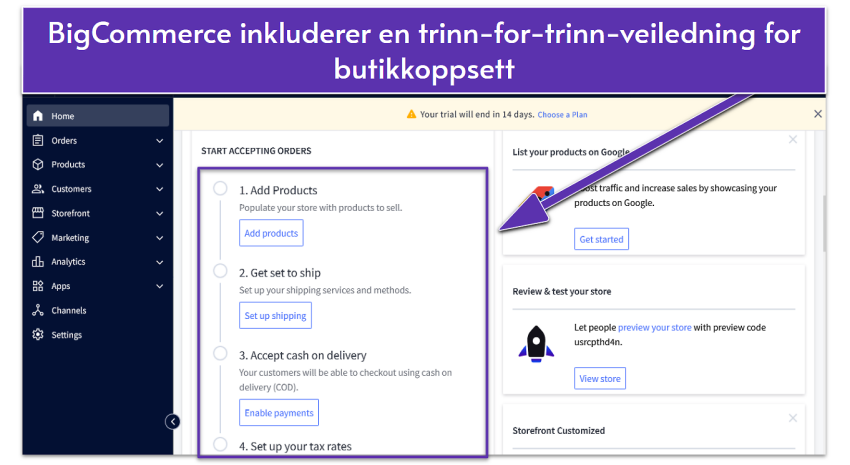
Etter registrering blir du tatt rett til kontrollpanelet ditt, hvor du vil administrere alle elementene på nettstedet ditt. Med alle menyene, pop-up-vinduene og rullegardinmenyene kan den første oppsettsprosessen føles litt overveldende. Personlig ville jeg foretrukket en liten veiledning som forklarer hovedfunksjonene ved kontrollpanelet. Heldigvis finnes det imidlertid en sjekkliste som hjelper deg i gang.
Hvis du er vant til “vanlige” nettsidebyggere, kan BigCommerce sin inndeling av produktstyringsverktøy, verktøy for nettsidedesign og sidebyggerverktøy være forvirrende i begynnelsen. Jeg brukte for eksempel en stund på å finne ut hvordan jeg skulle redigere menyen på nettstedet i sidebyggeren, før jeg innså at jeg hadde sett på feil sted. Jeg måtte gå ut og redigere produktkategoriene i produktadministratoren for å få menyen til å oppdatere seg.
Heldigvis tilbyr BigCommerce en solid kunnskapsbase og rikelig med veiledningsvideoer. I tillegg gir alle abonnementer 24-timers tilgang til kundestøtte via telefon, live chat og e-post. Etter noen oppstartsproblemer fikk jeg taket på ting, det tok bare litt tid.
Designfleksibilitet
BigCommerce tilbyr et variert utvalg av stilfulle og mobilvennlige maler. Kun 12 av dem er gratis, men det er normalt for dedikerte e-handelsplattformer, selv om det er færre enn det generelle nettsidebyggere tilbyr.
De fleste betalte maler koster mellom 1359 kr og 4028 kr, som ikke er billig, men heller ikke en stor utgift for en stor e-handelsbutikk. Hvis du vil, kan du også kjøpe rimeligere temaer fra tredjepartsmarkedsplasser, som ThemeForest.
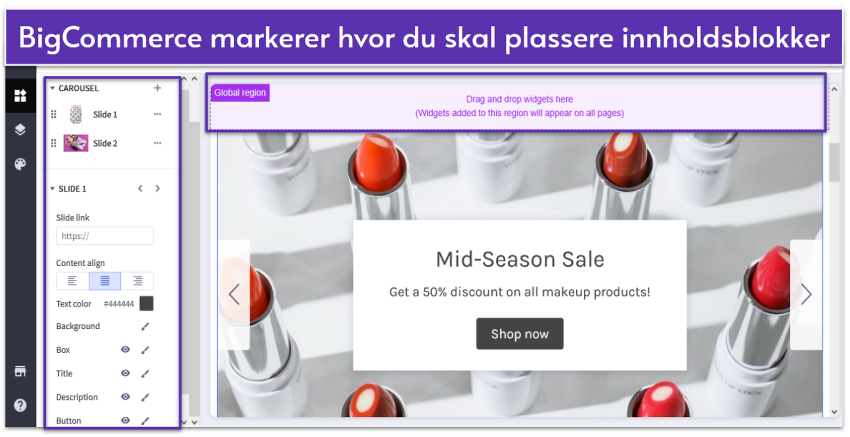
Sidebyggeren er ikke den mest avanserte, men færre funksjoner betyr også at du kan tilpasse sidene dine raskt. Når du kombinerer denne nettsidebyggeren med butikkutformingsverktøyet, får du flere alternativer for å tilpasse farger, skrifttyper og layouter på sider som ikke viser produkter.
Du kan også foreta små justeringer av produktsidene dine, for eksempel ved å redigere bildestørrelsene, antall produkter per side eller hvordan produktnavnene vises.
E-handelsfunksjoner
Jeg ble ikke super-imponert av BigCommerce på brukervennlighet og designfleksibilitet. Men denne nettsidebyggeren kommer virkelig til sin rett når det gjelder e-handelsfunksjoner, som man kanskje ville forvente. BigCommerce har et sterkt sett med grunnleggende funksjoner, som rabatter og kuponger, påminnelser om forlatte handlevogner og integreringer med betalingsleverandører.
Den har også noen avanserte funksjoner som, etter min mening, vil gjøre det verdt å leke med redigereren for noen nettbutikker. For eksempel lar BigCommerce deg selge over hele verden og opprette separate nettsteder for forskjellige regioner med sine egne produktlister.
Selv om du ikke er en stor bedrift, finnes det nok til å hjelpe virksomheten din. BigCommerce sitt multikanalsalg er et godt eksempel. Du kan legge ut produktene dine på Amazon, eBay, Walmart og sosiale mediemarkedsplasser, og administrere alt fra BigCommerce-kontoen din. Lagerbeholdningene dine synkroniseres slik at du ikke selger mer enn du har.
Ved markedsføring kan du synkronisere butikkdata med e-postmarkedsføringsplattformer som MailChimp og Constant Contact. Fra Plus-abonnementet og oppover kan du dele kundene dine i forskjellige grupper og markedsføre til dem på ulike måter.
Hvis du ønsker å kombinere online- og offline-handel med letthet, integrerer BigCommerce med ledende POS-løsninger, inkludert Square, Vend og Clover. Dette lar deg synkronisere lageret ditt og la kundene hente bestillingene sine personlig.
Du kan legge til mer funksjonalitet via BigCommerces utvalg av over 1,200 apper (mange av dem er gratis). Det finnes apper for alt fra frakt og ordrehåndtering til markedsføring og analyser.
Prising
Som du kanskje har gjettet fra å lese gjennom alle disse funksjonene, er BigCommerce ikke akkurat billig. Men med tanke på hva som tilbys, er BigCommerce sine priser absolutt reale. Hvert BigCommerce-abonnement koster praktisk talt det samme som sammenlignbare abonnementer fra Shopify.
Det er imidlertid noen forskjeller. Shopify inkluderer gjenoppretting av forlatte handlevogner med sitt billigste abonnement, mens BigCommerce krever at du oppgraderer til Plus-abonnement (som er på mellomnivå) for å få tilgang til denne funksjonen. På den annen side gir BigCommerce deg ubegrensede brukerkontoer fra starten av, mens Shopify har forskjellige kontobegrensninger, avhengig av abonnementet ditt.
Et annet stort pluss er at BigCommerce ikke tar ekstra transaksjonsgebyrer. Dette gjør det til et logisk valg hvis du skal håndtere store salgsvolumer, da disse gebyrene kan bli store.
Øvrige funksjoner
BigCommerce har noen få ekstrafunksjoner for å gjøre livet ditt enklere:
- Håndtering av flere butikker: Denne funksjonen lar deg administrere flere butikker fra én enkelt BigCommerce-konto. Den bidrar til å effektivisere driften hvis du driver flere merkevarer eller regionsbaserte nettsteder.
- Brukerroller og tillatelser: Du kan tildele tilpassede roller og rettigheter til teammedlemmer. Dette er spesielt nyttig for å opprettholde sikkerhet og delegere ansvar i større selskaper.
- Analyser og rapportering: BigCommerce inkluderer innebygde analyse-kontrollpanel og tilpassbare rapporter for å spore nettstedets ytelse. Du får innsikt i salgene dine, markedsføringsinnsatsen, kundeatferden og mer.
- 24-timers teknisk støtte: Med alle abonnementer er det 24-timers e-post, live chat, og USA-basert telefonsupport for eventuelle tekniske problemer du måtte ha.
#9 WordPress.com: Den beste nettsidebyggeren for tekstforfattere

| Kriterier | Poeng/antall |
|---|---|
| Brukervennlighet | 6/10 |
| Designfleksibilitet | 8/10 |
| Prising | 9/10 |
| Tilgjengelige maler | 300+ |
| Tilgjengelige apper | 59,000+ |
| Redigerer på norsk | ✔ |
Brukervennlighet
WordPress.com sin blokkeredigerer er ganske enkel å bruke hvis du forstår konseptet med å bruke blokker. Du kan begynne å bygge en side fra en eksisterende mal for å gjøre designopplevelsen effektiv, og det er flere titalls blokktyper å velge mellom. Disse er praktisk kategorisert etter formål, så du slipper å lete etter det du trenger.
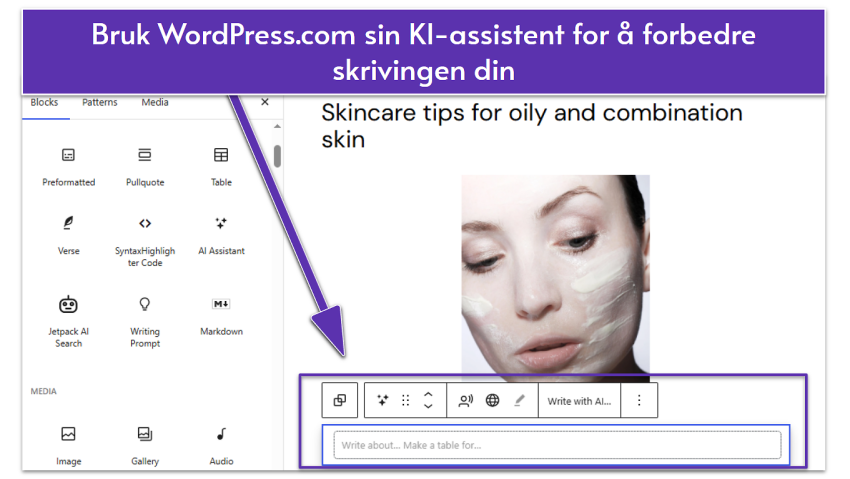
Hvis du vil komme raskt på nett, kan du skrive og oversette tekst og generere bilder med WordPress.com sin KI-assistent. Dessuten, med blokken for Jetpack KI søk kan du sikre en jevn opplevelse for besøkende. Dette verktøyet svarer på spørsmål basert på nettstedets innhold, slik at besøkende enkelt kan finne informasjonen de leter etter.
Designfleksibilitet
Tilpasningsmulighetene varierer mye og er helt avhengige av temaet du velger. Det finnes sidemaler for å komme i gang med designet ditt, men du kan også starte med en helt blank side og legge til blokker i hvilken som helst rekkefølge.
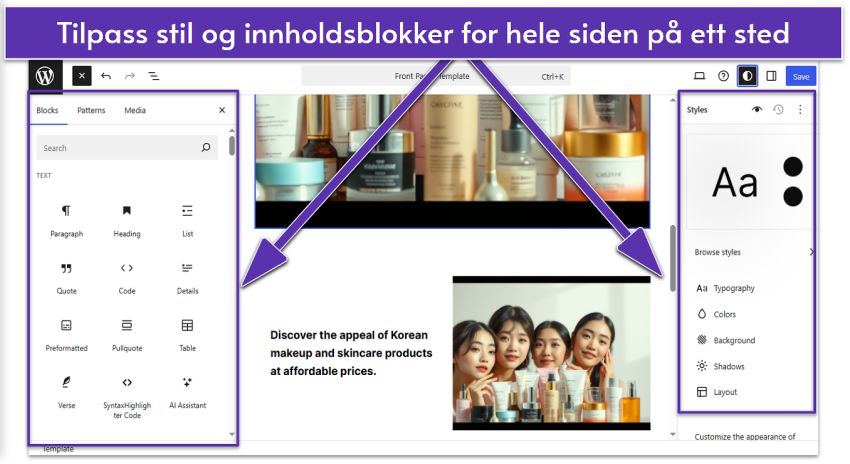
En annen ting å huske på er at noen temaer (som mitt – Attar) lar deg tilpasse farger, skrifttyper og sider i samme redigerer. Men avhengig av temaet du velger, kan det hende du må veksle mellom nettstedsredigereren og tilpasseren (for farger og skrifttyper) for å redigere bestemte elementer på nettstedet.
WordPress.com sin fleksibilitet strekker seg også til funksjonalitet, med tusenvis av plugins tilgjengelig for å legge til analyseverktøy, kontaktskjemaer, SEO og nesten alt du kan tenke deg. Det skal imidlertid bemerkes at du bare kan installere tredjeparts-temaer og plugins på de dyrere WordPress.com-abonnementene.
E-handelsfunksjoner
Hvis du vil selge på WordPress.com, trenger du en tredjeparts-plugin som WooCommerce (tilgjengelig i Business-abonnementet og oppover). WooCommerce er designet spesifikt for WordPress og inkluderer alle nødvendigheter, som muligheten til å selge fysiske og digitale produkter, administrere inventar og automatisere frakt.
Det er verdt å merke seg at hvis du planlegger å selge innhold, kan du gjøre det gratis – WordPress.com sitt gratisabonnement lar deg tilby låst innhold og abonnementer. Dette er noe som krever at du tegner abonnement på et høyere nivå hos de fleste andre nettsidebyggere.
Prising
WordPress.com sitt gratisabonnement er en flott måte å teste plattformen på. De laveste nivåene er rimelige og tilstrekkelige for bloggere eller frilansere som trenger en høyst funksjonell, men rimelig nettside. Business-abonnementet kreves for å få tilgang til plugins, egendefinerte temaer og avanserte funksjoner, men med alt det tilbyr, er det absolutt verdt pengene.
Øvrige funksjoner
Plugins utgjør mange av WordPress.com sine beste funksjoner, men det er også noen få små innebygde alternativer som var praktiske og som jeg ikke så hos andre nettstedsbyggere:
- Grunnleggende bloggfunksjoner: WordPress tilbyr kanskje det mest avanserte blogg- og sideadministreringssystemet for en jevnlig oppdatert blogg.
- Direkte video-innbygging: Du kan bygge inn videoer direkte på nettsiden din, i stedet for gjennom tredjeparts videoplattform-integreringer.
- Alternativer for bytting av plattform: Det finnes mange import/eksport-alternativer mellom plattformer, slik at du enkelt kan migrere hvis du føler den nåværende løsningen ikke dekker dine behov.
- Effektiv sideinnlasting: WordPress leverer imponerende lastetider på både PC og mobil.
#10 Network Solutions (tidligere Web.com): Den beste nettsidebyggeren for små bedrifter

| Kriterier | Poeng/antall |
|---|---|
| Brukervennlighet | 7/10 |
| Designfleksibilitet | 7/10 |
| Priser | 7/10 |
| Tilgjengelige maler | 200+ |
| Tilgjengelige apper | Ingen |
Brukervennlighet
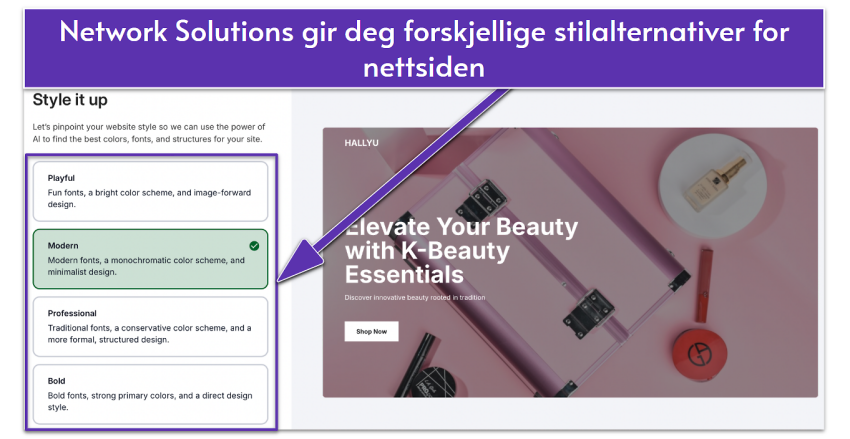
Network Solutions er nybegynnervennlig og har en veiledet, enkel og rask oppsettprosess. Jeg begynte med å svare på noen få spørsmål, og mal-veiviseren genererte et oppsett som var tilpasset min eksempelbedrift. Disse inkluderte nettsidestiler, fargeskjemaer, skrifttypevalg og tonevalg for nettstedets innhold.
Redigeringsverktøyet til Network Solutions har en venstremeny med klare etiketter for å legge til elementer som tekstbokser, sette opp avtaler og integrere en nettbutikk. Jeg hadde ingen problemer med å opprette nye sider, seksjoner eller blogginnlegg.
Redigeringsverktøyet kommer også med en KI-tekstgenerator, bildedatabaser og et fargerådverktøy som automatisk matcher nettstedets fargetema med logoen din. Disse verktøyene gjorde det enkelt for meg å lage en profesjonell, visuelt helhetlig nettside uten en bratt læringskurve.
Når det er sagt, er malene til Network Solutions ganske fulle av innholdsblokker, så det kan føles litt overveldende å redigere dem. Det er heller ingen appintegreringer, men dette holder ting enkelt og ryddig, spesielt hvis du foretrekker å unngå å administrere plugins eller tredjepartsverktøy.
Designfleksibilitet
Network Solutions sine maler er moderne, og hver av dem har både enkelt- og flersidealternativer. De er mobilvennlige og sortert i kategorier som bedrift, tjenester og portefølje. Du kan enkelt tilpasse farger, skrifttyper og oppsettselementer, selv før du går inn i redigeringsverktøyet.
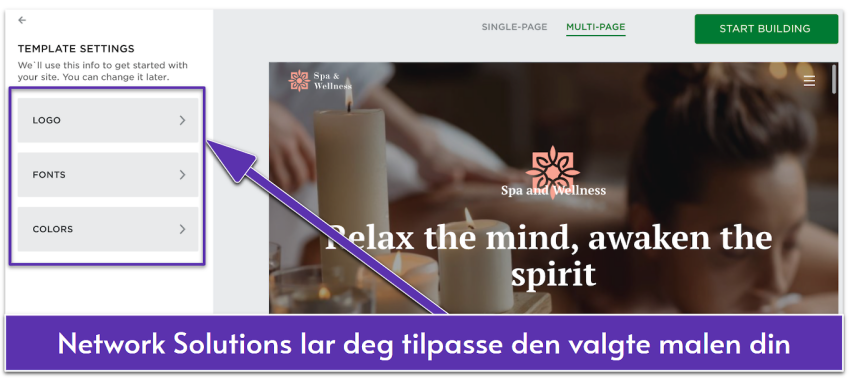
Redigeringsverktøyet til Network Solutions bruker en rutenettstruktur som knipser hvert nye element på plass. Selv om det ikke gir samme kreative frihet som Wix sin friformsredigerer, hjelper det deg med å opprettholde et rent oppsett.
Et lite problem med Network Solutions er mangelen på minimalistiske maler, noe som kan gjøre redigeringen tidkrevende i starten. Men etter hvert som du tilbringer mer tid med Network Solutions, vil du raskt venne deg til brukergrensesnittet og oppdage at designprosessen er mye mer rett frem enn ved din første start.
E-handelsfunksjoner
Network Solutions inkluderer produktkategorisering, abonnementsstyring og detaljerte rapporter og analyser for å spore prestasjonen til butikken din. Du får et e-handelskontrollpanel for innsikt i bestillinger, forlatte handlekurver, lavt lagerbeholdning og bestselgende produkter, noe som gir deg full oversikt over hvordan butikken din presterer.
Du kan også utvide salgskanalene dine ved å koble butikken din til Amazon, eBay og Etsy. Det er enkelt å administrere inventar med innkjøpsordreverktøy, og du kan strømlinjeforme arbeidsflyten med masse-produktredigering, automatisk skatteberegning og automatisering av utsendelser.
Priser
Network Solutions har tre abonnementer: Website, Website + Marketing og Ecommerce. Startprisene er svært lave, med introduksjonspriser på så lite som $1.99/måned. Imidlertid øker prisen med nesten 10 ganger når du fornyer, så du må vurdere dette på lang sikt.
Website-abonnementet er best for enkle sider, men Website + Marketing-nivået låser opp avtaleplanlegging, e-postmarkedsføring og sosiale medieintegreringer. Ecommerce legger til hele nettbutikkpakken.
Selv om det ikke finnes noe gratisabonnement eller prøveversjon og refusjonspraksisen er begrenset til bare 3 dager, gir den lave startkostnaden for Network Solutions deg en budsjettvennlig måte å teste plattformen på før du forplikter deg.
Øvrige funksjoner
Network Solutions har en solid liste over tilleggsfunksjoner som gjør det enklere å bygge og drive en forretningsnettside:
- SocialBooster: Du kan planlegge og publisere innhold på Google, Facebook, Instagram, X (tidligere Twitter) og LinkedIn for å engasjere publikum og gjøre merkevaren din mer synlig.
- AdSpend: Network Solutions lar deg lansere og administrere annonsekampanjer direkte på Google, Facebook og Microsoft Ads uten å forlate kontrollpanelet ditt.
- MyLinks: Med dette verktøyet kan du lage en egen link-i-bio-side for å konsolidere bloggen din, butikken, bookingverktøy og sosiale medier profiler på ett delbart sted.
- Design Studio: Dette er et bilderedigeringsverktøy med innebygde funksjoner for lysstyrke, kontrast, beskjæring og filtre. Du kan også bruke det til å designe tilpassede merkevarer.
- LogoBuilder: Network Solutions sin kunstige intelligens kan generere en personlig logo som passer til din virksomhets identitet.
Hva jeg lærte og hva som overrasket meg
Denne testprosessen viste meg hvor stor variasjon det er mellom ulike nettsidebyggere. Det kan virke åpenbart, men jeg innså at du faktisk trenger den rette kombinasjonen av verktøy for å skape den beste opplevelsen, både for deg som bygger nettsiden og for dine besøkende.
Det som overrasket meg mest var å se kompromissene mellom designfleksibilitet og andre faktorer i praksis. Generelt sett tar nettsidebyggere som tilbyr mer fleksibilitet, som Wix, lengre tid å bygge og har tregere innlastning. I kontrast går det raskere å bygge nettsider med de som begrenser alternativene dine, og de har større sannsynlighet for å kunne gi deg et godt design. Dette er fordi du ikke får anledning til å gjøre feil.
Etter å ha testet så mange nettsidebyggere og laget faktiske nettsider, er dette rådene jeg ville gitt til de som skal velge en nettsidebygger:
- Vær klar over målsetningene dine for nettsiden på forhånd. Vil du selge produkter eller drive en blogg? Begge deler? Dette vil hjelpe deg med å velge riktig nettsidebygger, da alle har forskjellige styrker. Velg en som er mer fleksibel hvis du er usikker.
- Billig (eller gratis) er ikke alltid bedre. Noen nettsidebyggere har abonnementer som gir virkelig god valuta for pengene, men generelt sett får du det du betaler for. Du og dine besøkende vil ha en bedre opplevelse hvis du er villig til å betale for et abonnement.
- Det er greit å stole på ferdige design. Mange nettsidebyggere vil at du skal vite at du har mye fleksibilitet, men å gjøre mye av designet selv har potensial til å gå galt. Hvis du vet at du ikke har et blikk for design, kan det være veldig nyttig å velge en nettsidebygger som har solide innebygde retningslinjer, som Squarespace.
Personlige preferanser er viktig ved valget av en nettsidebygger, så tenk nøye gjennom hva du trenger fra en før du forplikter deg. Hvis du trenger mer hjelp til å ta avgjørelsen din, les gjennom våre omfattende anmeldelser av hver nettsidebygger for mer informasjon.
Ofte stilte spørsmål
Er det bedre å lage min egen nettside, eller bør jeg ansette en webdesigner?
Hvor mye koster abonnementene for nettsidebyggere?
Når bør du oppgradere til et betalt abonnement for en nettsidebygger?
Hva er en dra-og-slipp-nettsidebygger?
Hvordan og hvor bør jeg skaffe meg et domenenavn?
Hva er den beste nettsidebyggeren for små bedrifter?


- Wix
- SquareSpace
- Hostinger Website Builder
- Shopify
- IONOS Nettsidebyggere
- SITE123
- Webador
- BigCommerce
- WordPress.com
- Web.com
- Dette så jeg etter i de beste nettsidebyggerne
- E-handelsplattform eller vanlig nettsidebygger med e-handelsfunksjoner?
- Sammenligning av nettsidebyggere: Testprosessen
- Full sammenligning av nettsidebyggere: Slik presterte hver av dem
- Min erfaring med nettsidebyggerne
- Hva jeg lærte og hva som overrasket meg
- Ofte stilte spørsmål
So happy you liked it!