

Giá cả phải chăng, hiệu suất đáng tin cậy, tốc độ trên mức trung bình và giao diện thân thiện với người mới của Hostinger đưa nó trở thành một trong những nhà cung cấp dịch vụ lưu trữ hàng đầu trên thị trường hiện nay. Tạo tài khoản Hostinger của bạn có thể là bước đầu tiên trong một hành trình dài và thành công cho trang web của bạn, và tôi ở đây để chỉ cho bạn cách thực hiện.
Tôi sẽ hướng dẫn bạn từng bước từ đầu đến cuối để quá trình diễn ra dễ dàng hơn – đồng thời đảm bảo bạn nhận được ưu đãi tốt nhất có thể.
Hướng dẫn nhanh: Cách tạo tài khoản Hostinger
Hostinger cung cấp một loạt gói lưu trữ chia sẻ, đám mây, VPS và email. Chúng tôi sẽ đăng ký gói lưu trữ chia sẻ Premium, nhưng quy trình sẽ gần như giống hệt với bất kỳ gói nào khác. Quy trình rất đơn giản và có thể hoàn thành trong chưa đầy 10 phút.
- Bước 1. Truy cập Hostinger.com. Nhấp vào góc trên bên trái nơi có chữ “Tiếng Anh” (English). Nếu có phiên bản địa phương hóa cho quốc gia của bạn, hãy chọn nó.
- Bước 2. Nhấp vào Lưu trữ (Hosting) ở góc trên cùng bên phải và chọn loại lưu trữ bạn muốn. Sau đó, chọn gói đăng ký Hostinger phù hợp nhất với bạn.
- Bước 3. Chọn chu kỳ thanh toán và tạo tài khoản của bạn bằng địa chỉ email và mật khẩu hoặc tài khoản Google.
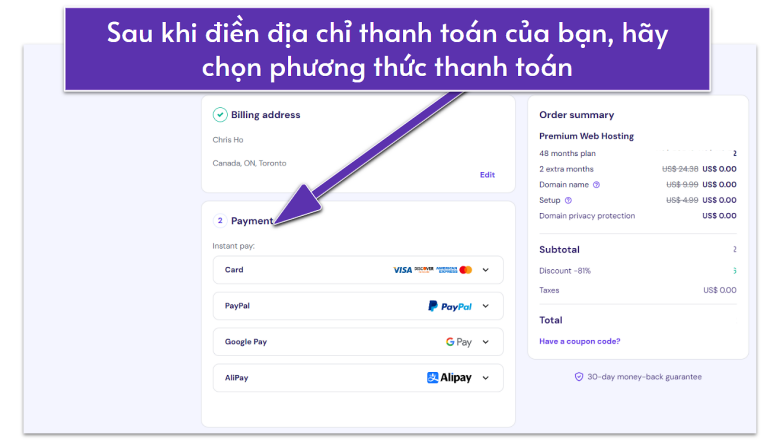
- Bước 4. Nhập thông tin thanh toán của bạn và chọn phương thức thanh toán.
- Bước 5. Sau khi thanh toán của bạn đã được xử lý, hãy tạo một mật khẩu cho tài khoản của bạn và bắt đầu lưu trữ.
Hướng dẫn chi tiết cách tạo tài khoản mới
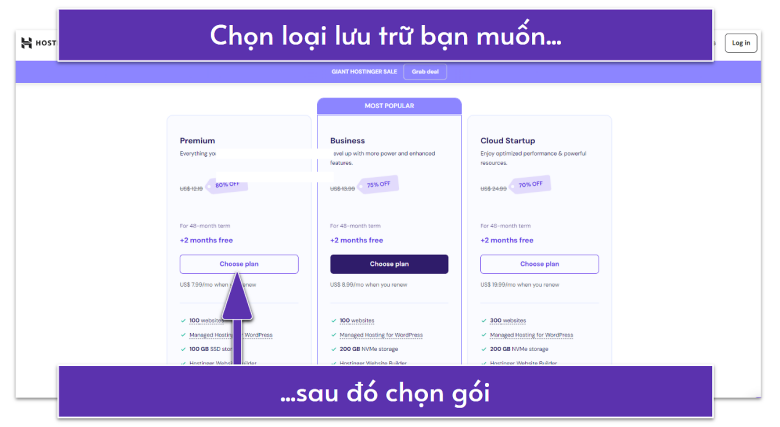
Để bắt đầu, bạn chỉ cần vào trang Hostinger.com (hoặc phiên bản địa phương của quốc gia bạn nếu có), nhấp vào Lưu trữ (Hosting) và chọn loại lưu trữ bạn muốn. Sau khi chọn xong, bạn sẽ nhìn thấy một loạt gói với các mức giá và tính năng khác nhau. Để xem bảng so sánh chi tiết, bạn chỉ cần kéo xuống cuối danh sách tính năng và nhấp vào Xem tất cả tính năng (See all features).
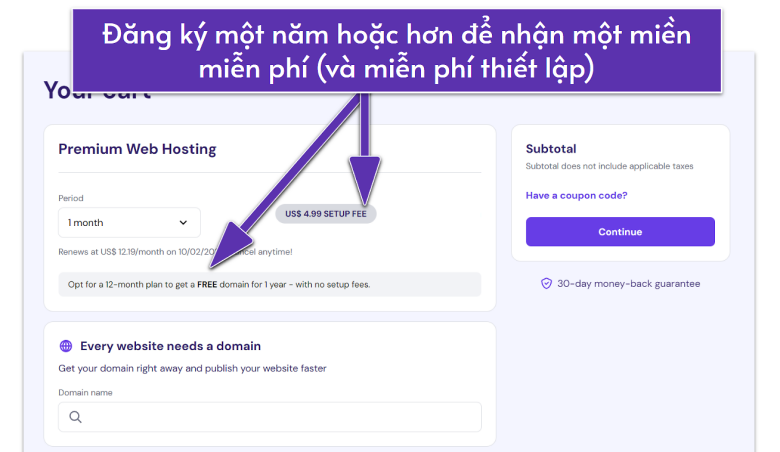
Khi bạn đã quyết định sẽ chọn gói nào, chỉ cần nhấp vào nút Chọn gói (Choose plan) để bắt đầu. Bạn sẽ được chuyển hướng đến trang thanh toán nơi bạn sẽ lựa chọn giữa thanh toán hàng tháng, hàng năm, hai năm hoặc bốn năm một lần. Thời hạn thanh toán càng dài, mức phí hàng tháng bạn phải trả càng thấp.
Sau khi chọn thời hạn thanh toán, bạn sẽ phải tạo một tài khoản Hostinger. Bạn có thể đăng ký Hostinger bằng email và mật khẩu hoặc liên kết tài khoản với hồ sơ Gmail. Nếu đăng ký bằng địa chỉ email, bạn có thể sẽ nhận được một email tự động yêu cầu xác nhận kích hoạt tài khoản.
Sau đó, bạn cần nhập thông tin thanh toán của mình. Hostinger chấp nhận thanh toán qua thẻ tín dụng và thẻ ghi nợ, PayPal, Apple và Google Pay, AliPay và Coingate. Tuy nhiên, lưu ý rằng các tùy chọn thanh toán của bạn sẽ thay đổi tùy theo khu vực.
Trước khi thực hiện thanh toán, hãy dành chút thời gian để xem qua mã giảm giá của chúng tôi. Mã giảm giá được cập nhật thường xuyên và bạn có thể nhận được các ưu đãi hấp dẫn cho gói lưu trữ web của mình.


Tiết kiệm đến 75 % cho gói Hostinger của bạn!
Ưu đãi trong thời gian có hạn - Đừng bỏ lỡ!
Sau khi chủ Hostinger tạo tài khoản cũng như chọn thời hạn và phương thức thanh toán, tất cả những gì cần làm là nhấp vào Gửi thanh toán (Submit payment) và chờ hoàn tất giao dịch.
Cách mua một gói từ hPanel
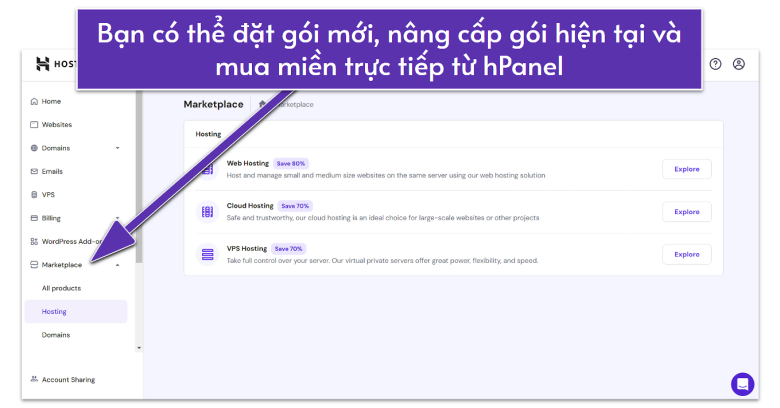
Sau khi đã trở thành khách hàng của Hostinger, bạn có thể thêm gói mới, nâng cấp gói lưu trữ hiện tại hoặc mua thêm miền trực tiếp từ trang tổng quan hPanel, hiện có sẵn tiếng Việt.
Hãy nhấp vào liên kết Chợ (Marketplace) trong trình đơn bên trái trang tổng quan của bạn. Trong trình đơn thả xuống, bạn sẽ thấy lựa chọn thứ hai là Lưu trữ (Hosting). Nhấp vào đó và bạn sẽ có các tùy chọn Web Hosting, Cloud Hosting hoặc VPS Hosting. Sau khi chọn xong, bạn sẽ thấy các gói khả dụng (bạn có thể kiểm tra website để biết toàn bộ tính năng của gói nếu bạn chưa rõ gói nào phù hợp nhất với mình). Từ đó, chỉ cần làm theo các bước đã nêu ở trên để hoàn tất việc mua.
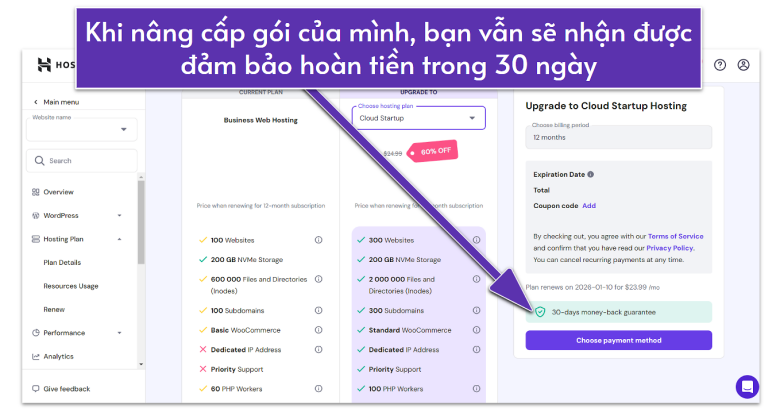
Nếu bạn muốn nâng cấp gói sẵn có của mình, hãy tìm gói lưu trữ hiện tại trong trình đơn Trang chủ (Home) và nhấp Quản lý (Manage). Trong ví dụ này, Hostinger sẽ đề xuất các gói lưu trữ đám mây. Chọn gói bạn muốn nâng cấp và nhấp vào Chọn phương thức thanh toán (Choose payment method) để tiếp tục. Mặc dù phương thức thanh toán của bạn đã được lưu, nhưng bạn vẫn có thể chọn cách thanh toán khác.
Các gói nâng cấp đều được đảm bảo hoàn tiền trong vòng 30 ngày, nên bạn luôn có thể yêu cầu hoàn tiền nếu muốn quay lại gói ban đầu. Bạn sẽ vui khi biết rằng Hostinger cung cấp hỗ trợ khách hàng bằng tiếng Việt thông qua trò chuyện trực tiếp lẫn email.
Chú ý đến điều khoản in nhỏ khi đăng ký
Trước khi đăng ký bất kỳ gói Hostinger nào, hãy ghi nhớ một vài điểm quan trọng. Đầu tiên, đăng ký miền miễn phí chỉ có sẵn trong gói lưu trữ Premium trở lên. Ngoài ra, điều kiện này chỉ áp dụng cho các gói năm.
Bạn cũng cần lưu ý rằng lưu trữ miền sẽ chỉ miễn phí trong năm đầu tiên. Sau đó, bạn sẽ phải trả nguyên giá gia hạn cho việc đăng ký miền của mình.
Một số miền cấp cao nhất (TLD) có giá rẻ hơn những miền khác, nên một miền .tech có thể rẻ hơn gấp mười lần so với một miền .com (đừng lo lắng quá về điều này, giá hàng năm rất thấp, ngay cả trên những TLD đắt tiền hơn).
Một điều nữa cần ghi nhớ là nếu bạn đăng ký gói Single hoặc Premium, bạn sẽ cần tích hợp một CDN Cloudflare miễn phí nếu muốn tăng cường phạm vi tiếp cận của trang web. CDN miễn phí của Hostinger là một tính năng độc quyền, nội bộ có sẵn cho gói Business trở lên.
Cuối cùng, tôi hết sức khuyến nghị bạn hãy đăng ký một gói Hostinger trên trang web địa phương của mình. Thanh toán bằng đơn vị tiền tệ địa phương sẽ bảo vệ bạn khỏi những biến động tỷ giá hối đoái cao giữa các kỳ gia hạn và thậm chí tránh mất tiền nếu bạn muốn yêu cầu hoàn tiền trong vòng 30 ngày.
Hostinger giúp bạn dễ dàng đăng ký dịch vụ lưu trữ web
Một trong những điểm nổi bật của Hostinger là tính thân thiện với người dùng, điều mà bạn có thể trải nghiệm ngay từ quy trình đăng ký. Việc tạo tài khoản và chọn gói của tôi đã diễn ra cực kỳ nhanh chóng và đơn giản, và tôi thực sự đánh giá cao việc Hostinger không yêu cầu bất kỳ thông tin không cần thiết nào.
Nhờ vào dịch vụ trực quan và mức giá phải chăng, Hostinger trở thành một lựa chọn tuyệt vời nếu bạn đang muốn bắt đầu với dịch vụ lưu trữ web. Tuy nhiên, bạn cần chú ý kỹ đến các điều khoản của gói mà bạn đăng ký. Nếu bạn muốn có một miền miễn phí, bạn sẽ phải đăng ký với thời hạn ít nhất một năm, và bạn nên đảm bảo rằng các điều khoản dịch vụ của Hostinger không xung đột với tầm nhìn của bạn dành cho website.
Nếu bạn muốn tìm hiểu thêm, đừng ngần ngại xem qua bài đánh giá Hostinger chuyên môn của chúng tôi.


![Web hosting là gì và tên miền là gì? [2026]](https://dt2sdf0db8zob.cloudfront.net/wp-content/uploads/2022/05/WH-general1-850x446.jpg)
![Web hosting là gì và tên miền là gì? [2026]](https://dt2sdf0db8zob.cloudfront.net/wp-content/uploads/2022/01/Mike-150x150.jpeg)