

Harga terjangkau Hostinger, kinerja andal, dan kecepatan di atas rata-rata, serta antarmuka yang bersahabat dengan pemula menjadikannya salah satu penyedia hosting terbaik saat ini. Membuat akun Hostinger Anda bisa menjadi langkah pertama dari perjalanan panjang dan berguna untuk situs web Anda, dan saya di sini menunjukkan caranya kepada Anda.
Baik Anda sedang memulai situs web baru atau ingin memindahkan situs yang sudah ada ke Hostinger, saya akan memandu Anda melalui seluruh proses pendaftarannya dengan petunjuk langkah demi langkah dari awal hingga akhir – dan memastikan Anda mendapatkan promo terbaik di sepanjang prosesnya. Bagian terbaiknya yaitu, Anda dapat mencoba Hostinger bebas risiko selama 30 hari.
Panduan Singkat: Cara Membuat Akun Hostinger
Hostinger menyediakan banyak macam paket hosting bersama, cloud, VPS, dan email. Kita akan mendaftar ke paket Premium hosting bersama, tapi prosesnya hampir sama dengan paket lainnya. Prosesnya mudah saja dan dapat diselesaikan waktu tidak sampai 10 menit.
- Langkah 1. Kunjungi Hostinger.com. Jika ada versi lokalnya untuk negara Anda, Anda dapat menemukannya dengan mengklik pojok kiri atas halaman yang bertuliskan “English”.
- Langkah 2. Klik pada Harga di pojok kanan atas dan pilih tipe hosting dan jangka waktu berlangganan yang Anda inginkan dari menu turun. Lalu, pilih paket yang paling cocok untuk Anda.
- Langkah 3. Konfirmasikan periode pembayaran Anda dan buat akun dengan alamat email dan kata sandi atau tautkan langsung ke akun Google atau Github Anda.
- Langkah 4. Masukkan informasi pembayaran dan pilih metode pembayaran Anda.
- Langkah 5. Setelah pembayaran Anda diproses, buat kata sandi untuk akun Anda dan mulai hosting.
Panduan Mendalam untuk Membuat Akun Baru
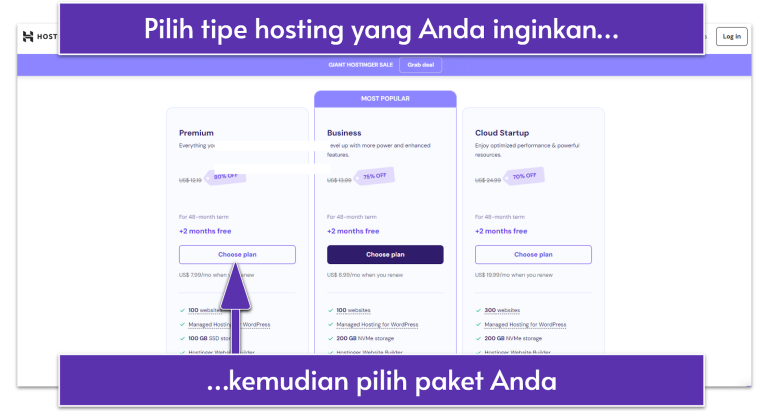
Mulai dengan membuka Hostinger.com. Jika tersedia versi lokal untuk negara Anda, kemungkinan besar Anda akan otomatis dialihkan, tetapi jika tidak, cukup ketik “/” diikuti dengan kode negara Anda (dalam kasus saya, tautan lengkapnya adalah hostinger.com/mx).
Pilih tab Harga lalu pilih tipe hosting dan lamanya Anda berlangganan dengan menu tarik turun. Untuk perbandingan fitur lengkapnya, gulir saja ke bagian bawah daftar fitur dan klik Lihat semua fitur.
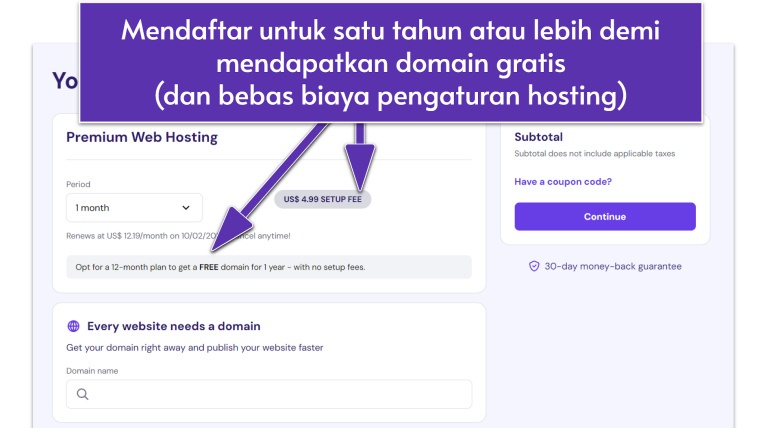
Jika salah satu paket menarik perhatian Anda, klik saja Pilih paket dan untuk memulai. Anda akan dialihkan ke halaman pendaftaran tempat memilih metode pembayaran, jangka waktu pembayaran, dan opsi untuk menambahkan kode diskon. Perlu diingat bahwa semakin lama periode pembayaran, semakin kecil biaya per bulannya.
Jika memilih paket tahunan atau yang lebih lama, Anda juga akan mendapatkan registrasi nama domain gratis untuk satu tahun. Anda dapat memilih di antara domain paling top (TLD) seperti .com, .org, dan .info, juga lebih dari 25 opsi lainnya seperti .eu, .shop, .tech, dan .online. Ingatlah bahwa tidak perlu mendaftarkan domain Anda terlebih dahulu jika belum yakin dengan apa yang Anda inginkan, Anda bisa kapan saja mengatur domain gratis Anda belakangan.
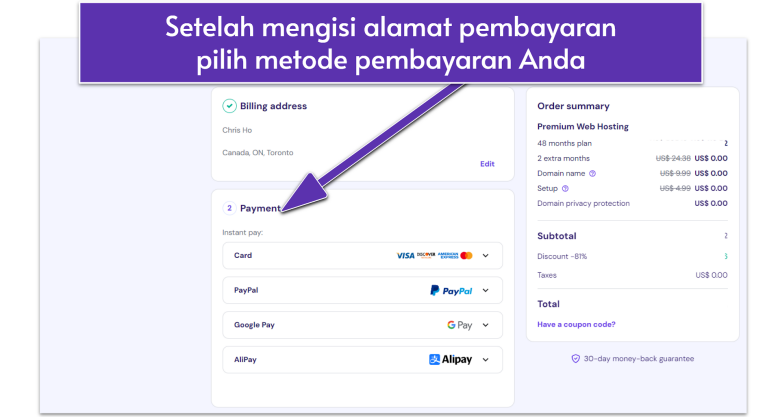
Setelah memilih periode pembayaran, Anda harus membuat akun Hostinger. Anda dapat mendaftar dengan kombinasi email dan kata sandi atau menautkan akun Anda ke profil Gmail atau Github. Jika mendaftar dengan alamat email, Anda mungkin menerima email otomatis untuk mengonfirmasi aktivasi akun Anda.
Lalu, Anda harus memasukkan informasi pembayaran. Hostinger memperbolehkan pembayaran melalui kartu kredit dan kartu debit, PayPal, wallet digital, dan Coingate untuk mata uang kripto. Jika mendaftarkan situs Hostinger di negara Anda, Anda dapat membayar dalam mata uang lokal dan melihat opsi pembayaran khusus untuk wilayah Anda, termasuk PaySera, Blik, Nequi eWallet, dan Akulaku.
Sebelum melakukan pembayaran, luangkan waktu sejenak untuk memeriksa ketersediaan kupon Hostinger kami. Kode kami diperbarui secara rutin dan Anda bisa mendapatkan diskon lumayan untuk paket hosting web.


Hemat hingga 75 % untuk paket Hostinger Anda!
Penawaran waktu terbatas - Jangan terlewat!
Setelah membuat akun dan meninjau jangka waktu dan metode pembayaran, yang perlu dilakukan hanya mengklik Kirim pembayaran dan menunggu penyelesaian transaksi Anda.
Bagaimana Membeli Paket Baru Dari hPanel
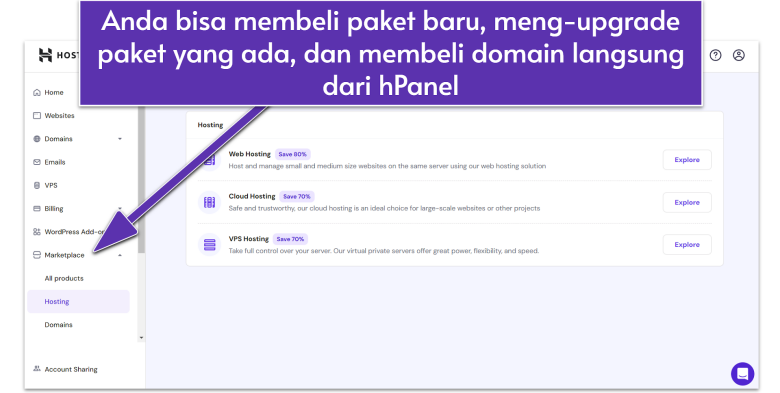
Setelah menjadi pelanggan Hostinger, Anda dapat menambahkan paket baru dan membeli domain tambahan langsung dari dasbor hPanel Anda.
Klik pada tautan Marketplace dalam menu di sisi kiri dasbor Anda. Di menu tarik turun, Hosting merupakan pilihan kedua Anda. Tampilan baku ditentukan ke Semua produk, tapi Anda dapat memilahnya menurut produk seperti hosting, domain, dan email. Tentukan pilihan Anda dan akan terlihat paket yang tersedia (Anda dapat memeriksa situs webnya untuk melihat fitur paket lengkapnya jika Anda tidak yakin paket mana yang terbaik untuk Anda). Dari sini, cukup ikuti langkah-langkah yang sama seperti dijelaskan di atas untuk menyelesaikan pembelian.
Bagaimana Upgrade Paket Dari hPanel
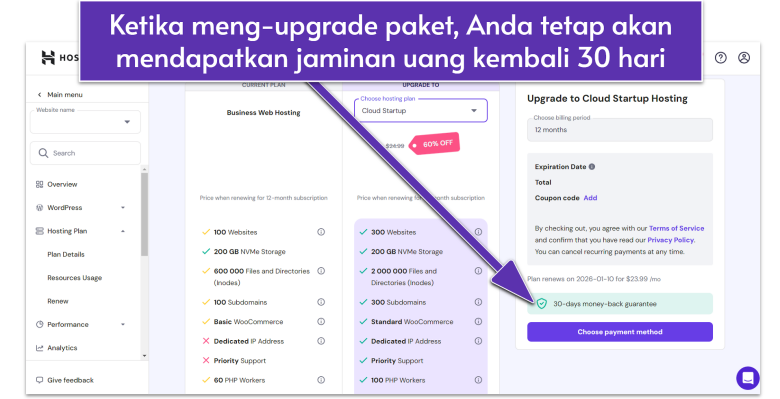
Jika ingin meng-upgrade paket Anda yang ada, temukan paket hosting Anda saat ini di Menu Beranda dan klik Kelola. Ada Tombol Upgrade paket di sudut kanan atas layar Tinjauan (Overview), atau Anda dapat membuka Paket Hosting > Bagian Perpanjangan.
Dalam contoh ini, Hostinger akan merekomendasikan paket hosting Bisnis atau cloud. Pilih paket yang ingin di-upgrade dan klik padaPilih metode pembayaran untuk melanjutkan. Meskipun metode pembayaran Anda disimpan, Anda dapat memilih cara pembayaran lainnya.
Paket yang di-upgrade dilindungi jaminan uang kembali 30 hari jadi Anda selalu dapat meminta pengembalian dana jika ingin kembali ke paket awal Anda.
Bagaimana Membuat Akun Email Hostinger Dari hPanel
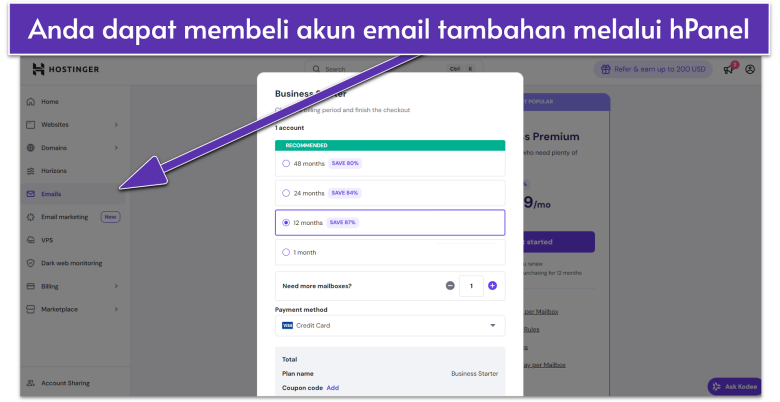
Hostinger menyediakan akun email gratis pada semua paketnya, tetapi mungkin Anda ingin membeli hosting bisnis tambahan, terutama jika Anda memiliki tim yang memerlukan beberapa alamat email dengan limit penyimpanan lebih besar. Anda dapat melakukan ini melalui hPanel dengan dua cara: buka Marketplace atau langsung ke bagian Email dalam menu sebelah kanan.
Dari sini, Anda dapat memilih paket yang diinginkan dan durasi langganan Anda. (Untuk email Bisnis, Anda akan menghemat lebih banyak lagi pada paket 1 tahun – tapi dengan harga $0,39/bulan ini menjadi harga yang cukup bagus.) Anda juga dapat menambahkan alamat email tambahan dan memilih metode pembayaran sebelum membayar di kasir. Alamat email baru secara otomatis ditautkan ke domain Anda.
Perhatikan Dengan Saksama Syarat dan Ketentuannya Saat Mendaftar
Ada beberapa hal yang harus diingat sebelum mendaftar untuk paket apa pun. Pertama, ingatlah bahwa hosting domain hanya akan gratis untuk tahun pertama saja. Setelah itu, Anda harus membayar biaya tahunan untuk mempertahankan domain Anda seperti pada registrar lainnya. Beberapa top-level domain (TLD=domain level top) lebih murah daripada lainnya. TLD .com mungkin paling terkenal, tapi juga termasuk yang paling mahal, sedangkan .xyz mungkin harganya sangat murah. Namun demikian, jangan terlalu khawatirkan akan hal ini, TLD “yang paling mahal” mungkin hanya seharga empat gelas kopi ukuran besar per tahun.
Anda juga harus ingat bahwa jika menggunakan paket termurah Hostinger, paket Premium, Anda harus menginstal sendiri CDN Cloudflare gratis untuk mendongkrak kinerja situs web Anda di seluruh dunia. Untuk paket lainnya, CDN milik Hostinger sendiri sudah terintegrasi.
Yang terakhir, Saya sangat sarankan untuk mendaftar paket Hostinger di situs lokal Anda. Membayar dalam mata uang lokal akan melindungi Anda dari fluktuasi kurs yang tajam di antara durasi paket perpanjangan dan bahkan terhadap kerugian uang jika Anda ingin mengklaim jaminan uang kembali 30 hari.
Bagaimana Mentransfer Domain ke Hostinger
Jika Anda sebelumnya sudah memiliki situs web, salah satu tugas pertama Anda mungkin adalah mentransfer domain ke Hostinger. Prosesnya mudah dan cepat. Ingatlah bahwa Anda harus memiliki semua kredensial otorisasi domain Anda sendiri, dan paling tidak 60 hari telah berlalu sejak Anda pertama mendaftarkannya.
Pada registrar lama Anda, pastikan untuk mematikan kunci transfer sehingga Anda bisa melanjutkan prosesnya.
Selanjutnya, buka Domain pada hPanel di akun Hostinger Anda, diikuti dengan memilih Transfer, masukkan domain Anda, dan klik Transfer.
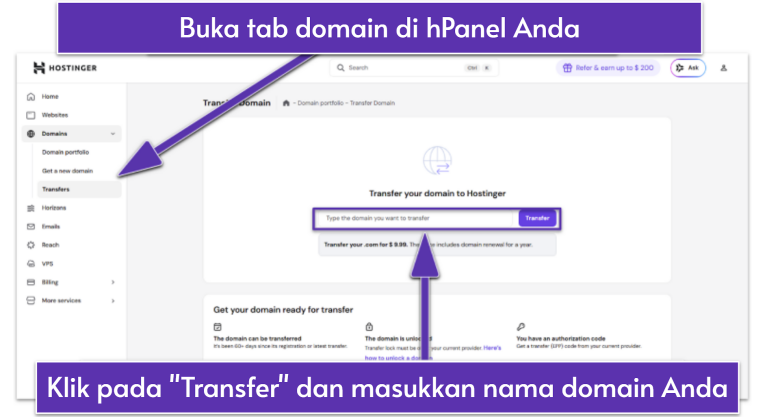
Hostinger mengenakan biaya untuk mentransfer domain Anda. Setelah menyelesaikan pembayaran Anda, Hostinger akan meminta kode Extensible Provisioning Protocol (EPP=protokol komunikasi yang dapat diperluas) Anda (bisa juga di bawah “kode autentikasi” tergantung pada registrar Anda). Anda seharusnya sudah menerima kode EPP langsung saat mendaftar, namun jika Anda tidak memilikinya, seharusnya ada opsi di registrar Anda untuk melihat kode secara langsung atau mengirimkannya kepada Anda melalui email.
Setelah ditambahkan, cukup pilih apakah Anda ingin menggunakan nama-server Hostinger atau tetap menggunakan nama-server lama untuk domain, juga apakah Anda ingin mentransfer data Anda jika beralih ke nama-server Hostinger.
Jika Anda tidak yakin memilih pilihan yang mana, berikut ini perbandingan singkat untung ruginya berpindah domain ke Hostinger:
| Tetap Menggunakan Nama Server Lama | Berpindah ke Hostinger |
|---|---|
| ✔ Tidak ada masa propagasi (waktu penyebaran domain) | ✘ Anda harus menunggu 24-48 jam untuk masa propagasi DNS. Selama waktu ini, domain akan tidak aktif |
| ✔ Jika Anda meng-hosting email profesional di nama server lama, Anda tidak perlu mengubah data Mail Exchange (MX). | ✘ Anda juga harus menyalin data MX ke DNS Hostinger agar email Anda tetap berfungsi |
| ✘ Anda harus mengelola dua portal yang berbeda untuk pembayaran dan pengaturan domain | ✔ Semua perubahan dapat dilakukan langsung dari dasbor Hostinger |
| ✘ Anda terpaksa harus bolak-balik ke registrar lama Anda setiap kali ingin menambahkan subdomain atau mengedit data | ✔ Anda dapat mengelola semua subdomain dan catatan langsung dari hPanel |
Ya itu saja! Setelah menyelesaikan semua itu, Anda hanya tinggal menunggu sekitar 6 hari kerja agar proses migrasi selesai.
Hostinger Mempermudahkan Untuk Mendaftar Hosting Web
Salah satu fitur top Hostinger yaitu kemudahan penggunaannya yang dapat dirasakan langsung sejak proses pendaftaran. Membuat akun dan memilih paket saya sangat cepat dan mudah, dan saya sungguh menghargai karena Hostinger tidak menjual fitur tambahan atau meminta informasi yang tidak perlu.
Itu karena proses pendaftarannya yang intuitif dan dinamis serta harganya terjangkau,Hostinger menjadi pilihan unggulan jika Anda ingin memulai hosting web. Namun, perlu diperhatikan dengan cermat ketentuan paket yang Anda pilih. Jika menginginkan domain gratis, Anda harus mendaftar untuk layanan yang durasinya setidaknya satu tahun, dan Anda harus memastikan bahwa persyaratan layanan Hostinger tidak berseberangan dengan visi situs web Anda.
Jika Anda ingin mempelajari selengkapnya, silakan lihat ulasan ahli Hostinger kami.













![Apakah Hosting Web, dan Nama Domain Itu? [2026]](https://dt2sdf0db8zob.cloudfront.net/wp-content/uploads/2022/05/WH-general1-850x446.jpg)
![Apakah Hosting Web, dan Nama Domain Itu? [2026]](https://dt2sdf0db8zob.cloudfront.net/wp-content/uploads/2022/01/Mike-150x150.jpeg)