Photoshopが何なのか、説明するまでもありませんね。フォトショップで何ができるか詳しく知らなくても、名前は知っているという方がほとんどでしょう。画像編集、レタッチ、デジタルアートなどに欠かせない存在となっています。英語圏では「フォトショップ」が動詞化しているほどです(画像を加工する、修正するという意味で使われています)。
このように有名なPhotoshopですが、万能ではありません。そこで、膨大な数のプラグインやフィルター、プラグイン、チュートリアルなどが開発されています。「本来のフォトショではできないことを行いたい!」「効率良く画像を加工したい!」プラグインはそんな願いを叶えるスグレモノです。
この記事では、最も興味深いプラグインとフィルターをまとめました。古いものから新しいものまで、利便性の高いPhotoshop拡張機能ばかり。無料プラグインはもちろん、コスパ抜群の有料ツールもあります。必要なアドオンを導入すれば、作業がはかどるはずです!
Luminar
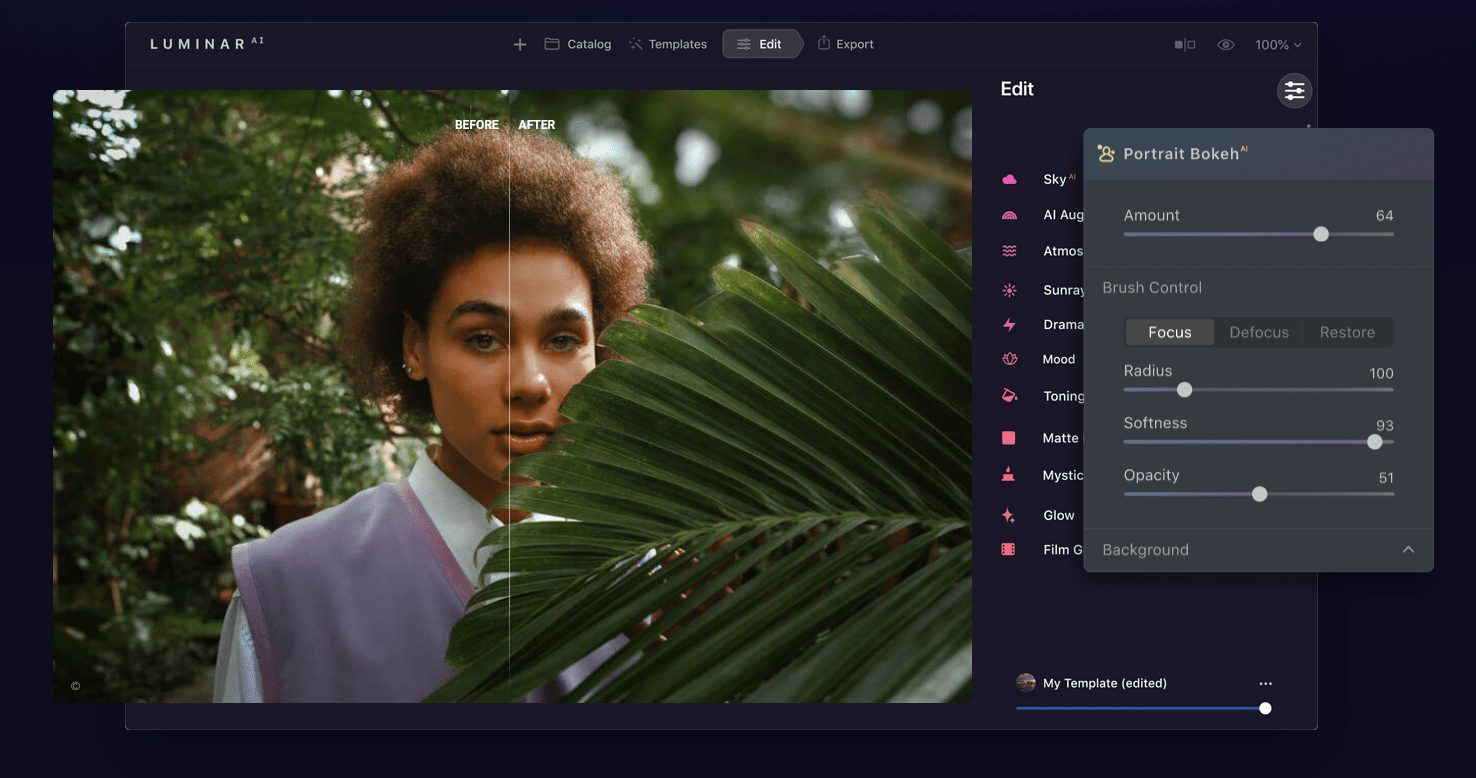
Luminarは、この記事で一番必見のアプリ・プラグインと言えるかもしれません。人工知能(AI)の力を借りて、画像を瞬時に編集・レタッチし、自然な仕上がりに。手間のかかるさまざまな編集作業を任せられるLuminarは、単体のプログラムまたはPhotoshopプラグインとして入手できます。
色合い調整、明るさとコントラストの補正、不要なオブジェクトの切り抜き、太陽光(レンズフレア)の追加、空の置き換え、肌の補正などを手軽に行えます。Luminarさえあれば、時間をかなり短縮できるでしょう。
| こんな方におすすめ | カメラマン |
| 主な機能 | AIによる画像編集 |
| 無料? | 7日間無料トライアル |
| リンク: | ダウンロードはこちら |
ON1 Effects
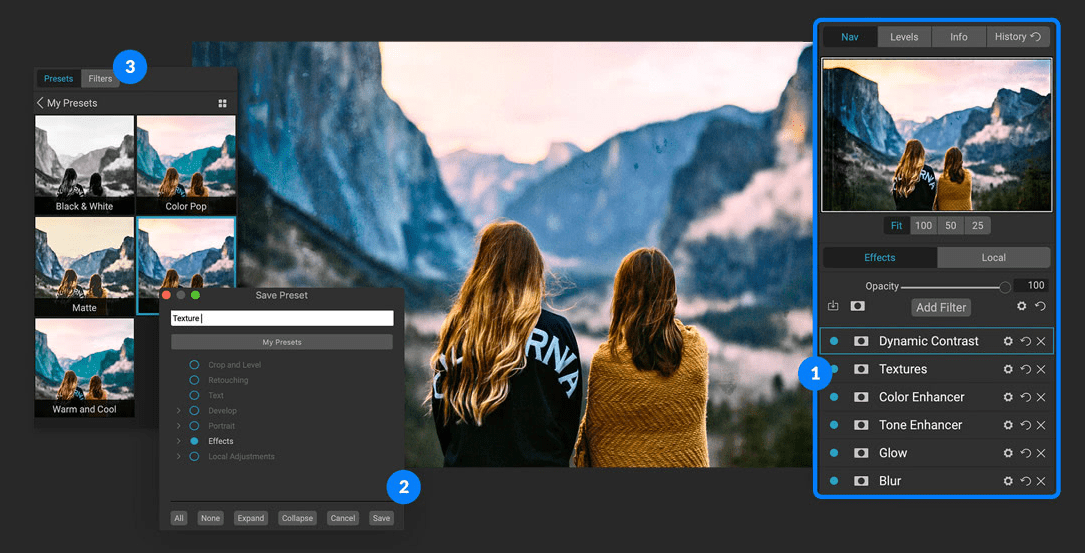
手作業で画像を編集する時間がない!そんな時は、きれいなエフェクトを適用するだけで済ませたいですね。ON1 Effectsアプリは、インスタの写真フィルターをさらに強化したもの。膨大な数のエフェクトが用意されています。
複数のエフェクトを組み合わせれば、鮮やかできれいなエフェクトを短時間で作成できます(手作業でレタッチすると、画像1枚につき10分~1時間もかかってしまいます)。ON1 Effectsは、単体アプリか、Adobe Lightroom、Photoshop、Capture One、Affinity Photo、Corel Paint Shop Proのプラグインとして入手できます。
| こんな方におすすめ | カメラマン |
| 主な機能 | インスタのフィルターを強化したもの |
| 無料? | 14日間無料トライアル |
| リンク: | ダウンロードはこちら |
Nik Collection
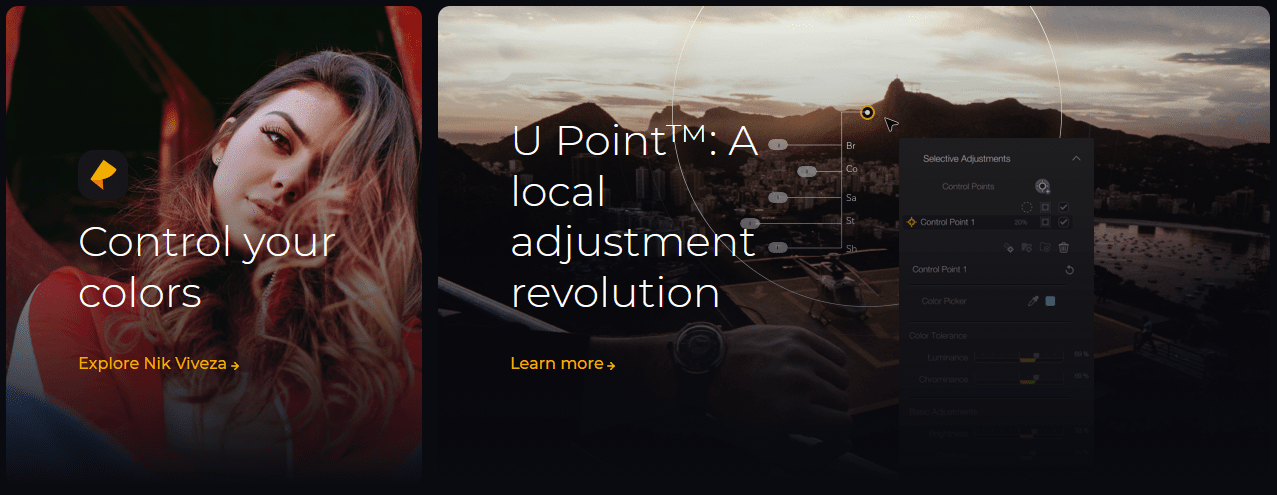
ほかのツールと同様に、Nik Collectionには多数のツールが用意されているので、あっという間に画像を加工できます。色調補正、フィルターの追加、HDR画像のトーンマッピング、ノイズの軽減のほか、写真をシャープにしたり、モノクロ画像を作成したり。
ユニークなのは、Nik Collectionの「U Point」技術でしょう。手作業で一つひとつ選択しなくても、加工したい部分(またはそのままにしたい部分)だけを選択できます。一部分だけ加工したいとき、手間を省くことができます。
| こんな方におすすめ | カメラマン |
| 主な機能 | 画像の一部分にエフェクトを適用 |
| 無料? | 30日間無料トライアル |
| リンク: | ダウンロードはこちら |
Layer Batch
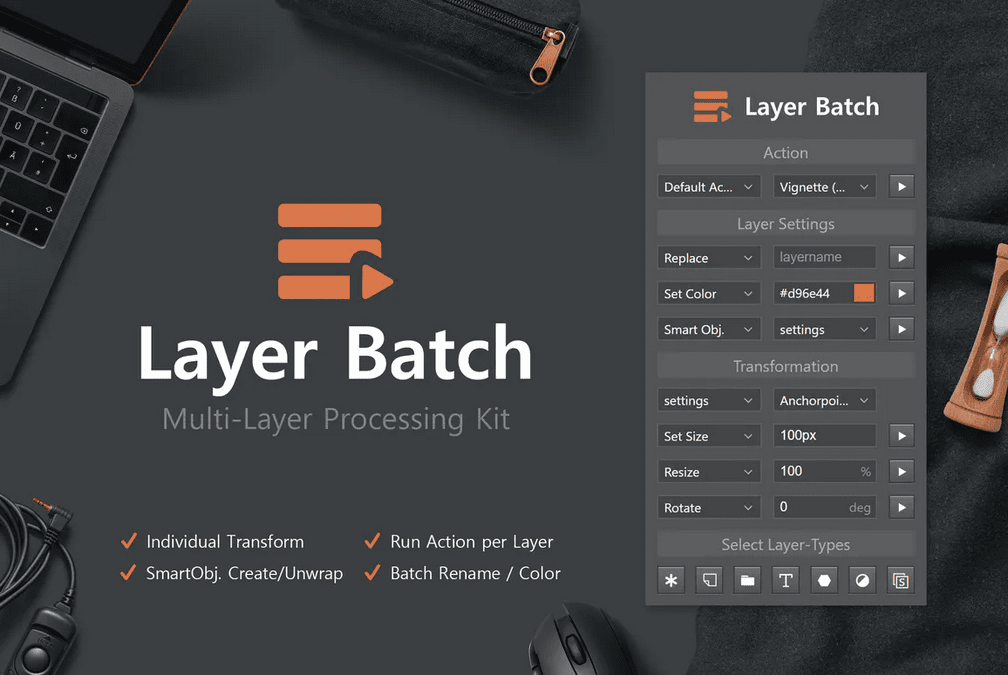
実力の差が出るレイヤー管理。Photoshopで共同作業を行う場合は欠かせません。PSDファイルを受け取ったときに、レイヤーが滅茶苦茶では作業がしにくくなってしまいます。チームメンバーに迷惑をかけないよう、しっかり整理しましょう。
Layer Batchを使えば、レイヤー整理の負担を軽減できます。複数のレイヤー名を一括で変更できるほか、レイヤー変形のバッチ処理、レイヤーごとにエフェクトやアクションの適用、さらには種類ごとにレイヤー選択も。小さなツールですが、作業時間を大幅に短縮する力を秘めていますし、クリック数も大幅に削減できます。
| こんな方におすすめ | 全員 |
| 主な機能 | 複数レイヤーにアクションとエフェクトを適用 |
| 無料? | ✔ |
| リンク: | ダウンロードはこちら |
Renamy
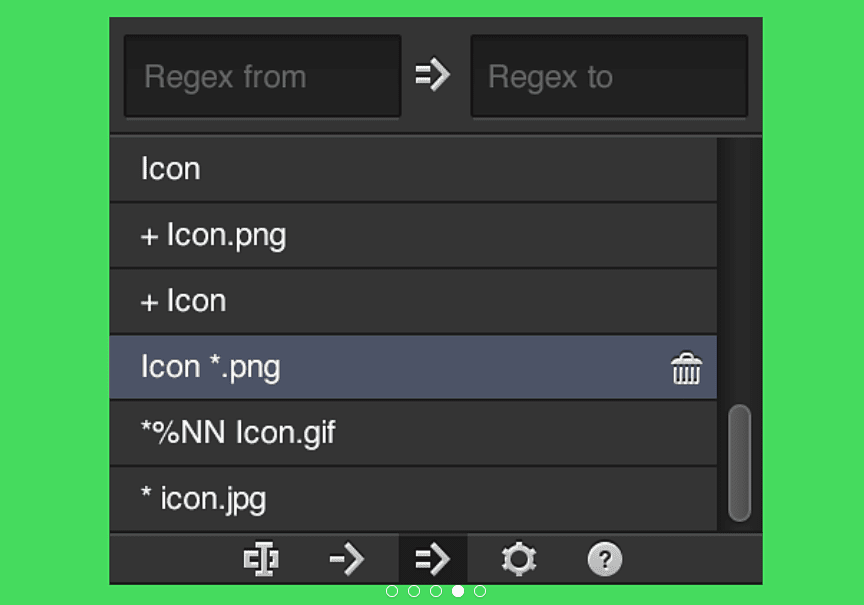
すべてをこなすプラグインより、1つの機能をうまくこなすプラグインの方が役に立つこともあります。その意味では、RenamyはLayer Batchの兄弟のような存在です。Renamyは、レイヤー名をまとめて変更したいときに役立ちます。
特に注目したいのは、正規表現を使ってレイヤー名に変数を追加できること。正規表現はパソコンでファイルを検索したいときにも役立つので、ぜひ調べてみてください。意外に簡単ですよ。
| こんな方におすすめ | 全員 |
| 主な機能 | 複数のレイヤー名をまとめて変更 |
| 無料? | 無料デモ版 |
| リンク: | ダウンロードはこちら |
GuideGuide
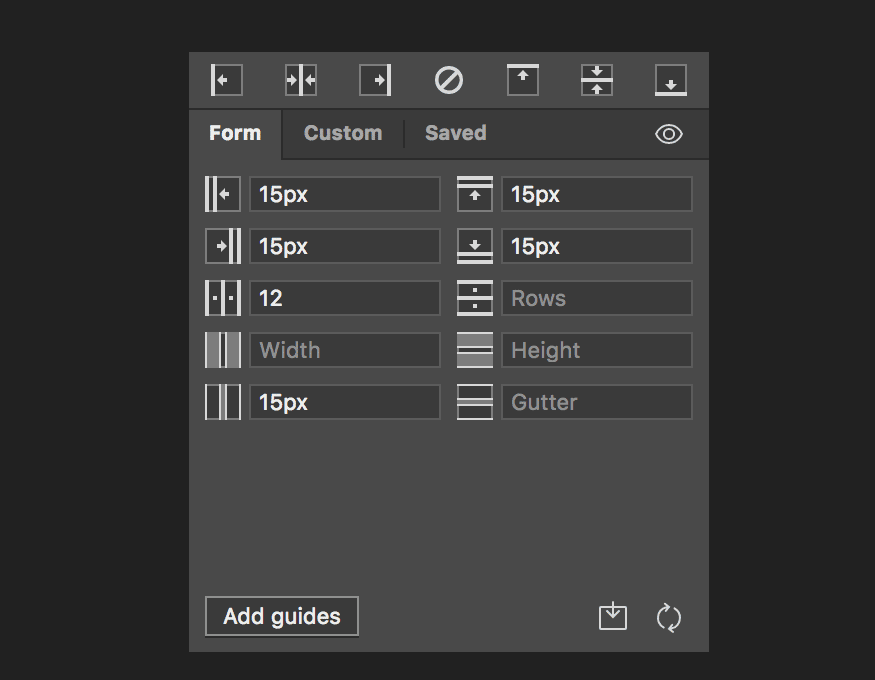
Photoshopを使ったことがある方はご存じでしょうが、ガイド機能を使ってグリッドを引くのは手間がかかる作業です。ピクセルを自分で計算し、正しい位置にガイド線をドラッグ&ドロップしなければなりません。
そんな時に重宝するのが、GuideGuideというプラグインです。列数、行数、ガター(列の間の余白)を設定すれば、自動的に計算してガイド線・グリッドを引いてくれます。
| こんな方におすすめ | 全員 |
| 主な機能 | 手軽にガイド線とグリッドを引ける |
| 無料? | 14日間無料トライアル |
| リンク: | ダウンロードはこちら |
Blow Up 3
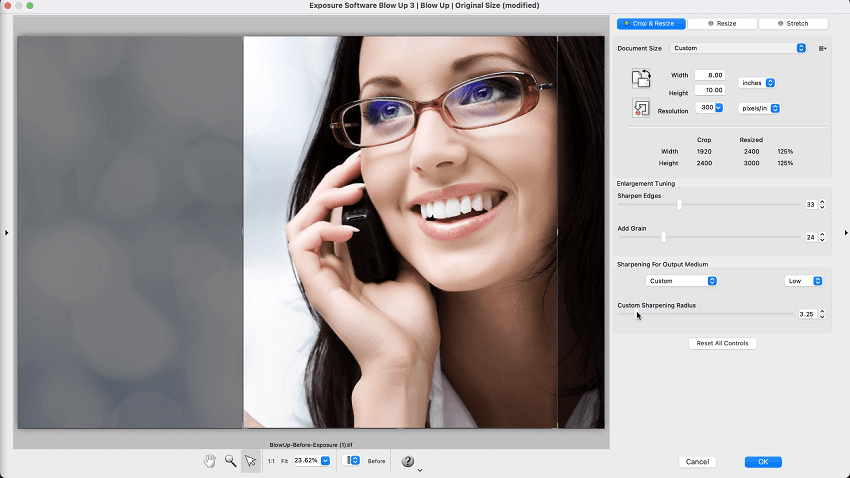
印刷用の画像を編集し終えた後で「小さすぎた!」と気付いたら、本当にがっかりしますね。「拡大したら画像が劣化した!」「ぼやけた!」なども避けたいトラブルです。
Blow Up 3を使えば、画像を拡大しても画質は落ちません。画像の輪郭はシャープなままで、鮮明さもほとんど失われません。1回、2回クリックするだけで簡単に拡大できます。このプラグインは、PhotoshopまたはLightroomで利用でき、CMYKにも対応しています。
| こんな方におすすめ | カメラマン |
| 主な機能 | 画質と鮮明さを保ちながら画像を拡大 |
| 無料? | 30日間無料トライアル |
| リンク: | ダウンロードはこちら |
Ink
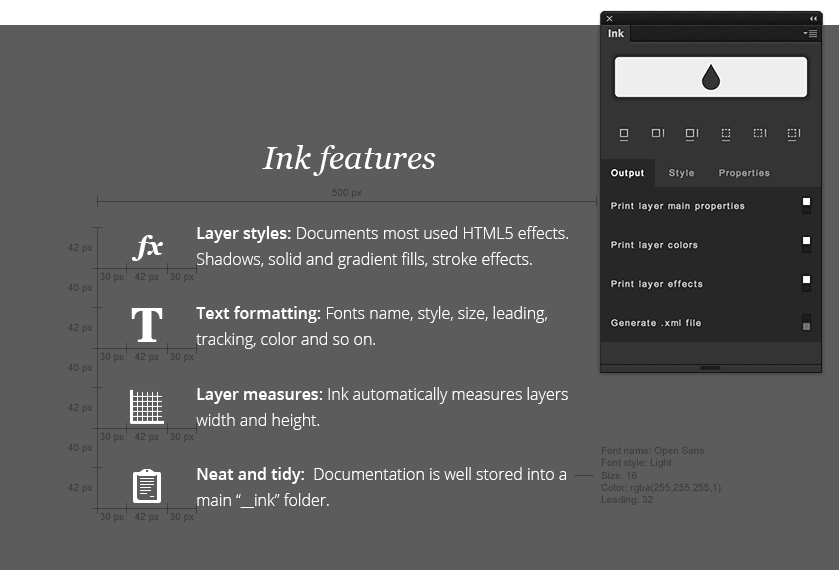
Inkは、使ってみないと良さが分からない無料プラグイン。各レイヤーについて理解するために役立ちます。レイヤーの大きさ、ベクトルオブジェクトの色、テキストレイヤー上のテキストオプションの一覧などを一目で確認できます。
メニューをクリックしていく必要はありません。レイヤーを選択するだけで、詳細情報が表示され、作業内容をチェックできます。
| こんな方におすすめ | 全員 |
| 主な機能 | Photoshopのレイヤーの詳細情報を確認 |
| 無料? | ✔ |
| リンク: | ダウンロードはこちら |
Adobe Camera Raw
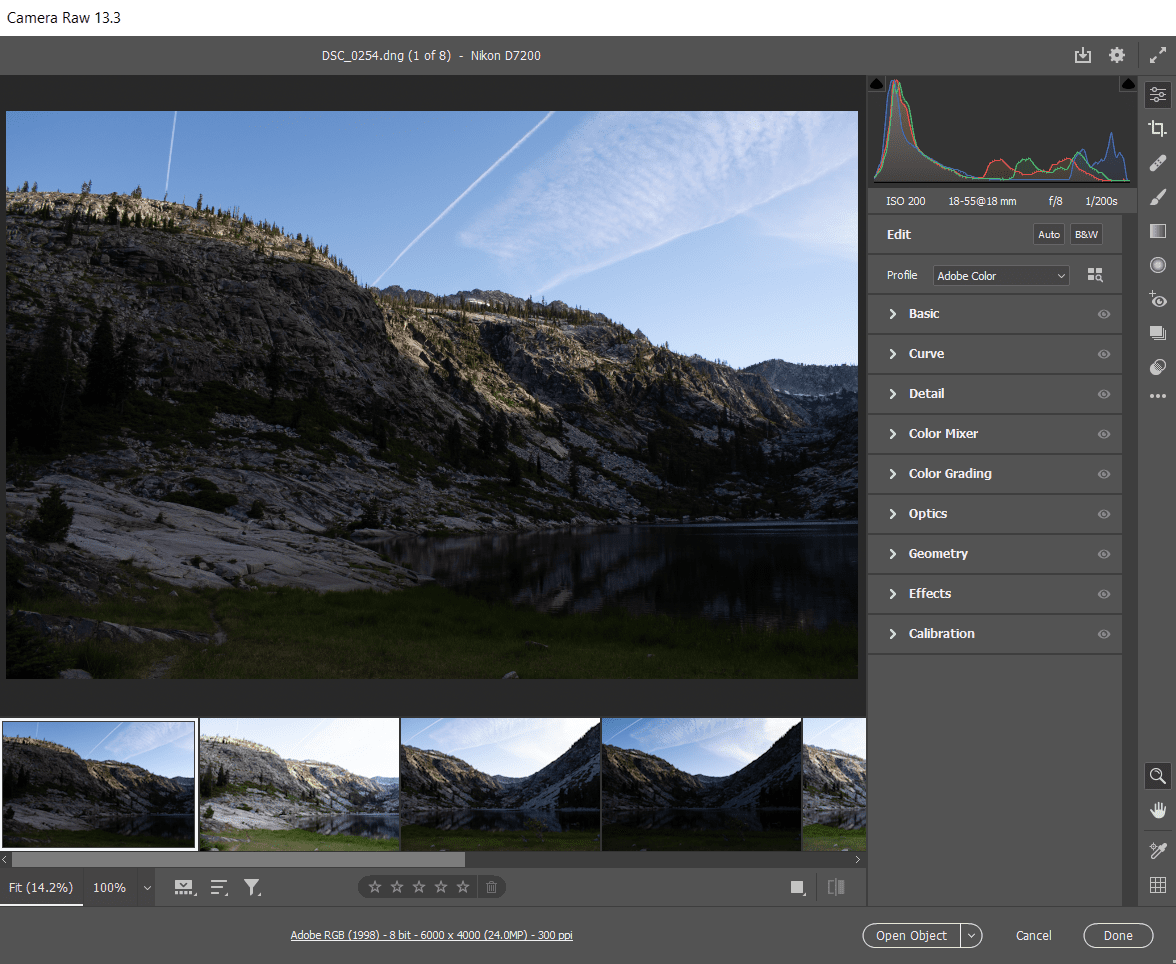
すでにご存じかもしれませんが、新米カメラマンのために念のため。Adobe Camera Rawはアドビが提供している無料プラグインで、Photoshopにあらかじめインストールされています。RAWファイルを編集するときに活躍します。
RAWファイルとは、JPGファイルより多くの情報を含む画像ファイルです。RAWファイルを編集すれば、色調や明るさ、コントラストなどを変更してもデータは損なわれません。さらに、元の画像を失わずにエフェクトを追加したり写真を編集したりできます。
| こんな方におすすめ | カメラマン |
| 主な機能 | RAWファイルの編集 |
| 無料? | ✔ |
| リンク: | Photoshopにインストール済み |
Double Exposure
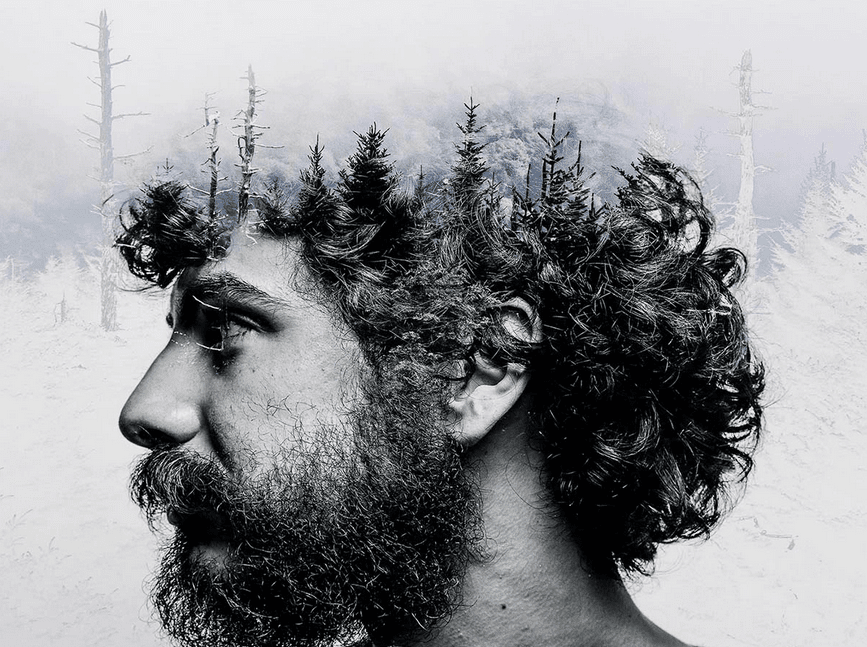
この無料プラグインを使えば、フィルムカメラを使わなくても、二重露光エフェクトを手軽に作成できます。調整レイヤーが含まれるので、合成画像の見た目や色合いを簡単に変えられます。
| こんな方におすすめ | カメラマンと芸術家 |
| 主な機能 | 二重露光エフェクト |
| 無料? | ✔ |
| リンク: | ダウンロードはこちら |
Texture Anarchy
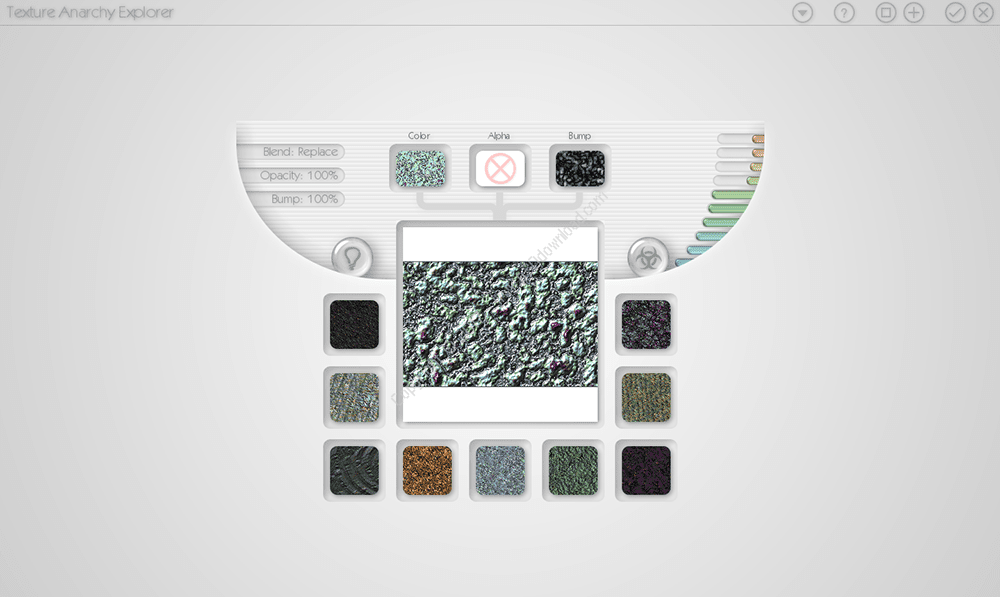
リアルな画像ではなく、ざらざらした奇妙なテクスチャの画像を作りたいこともあるかもしれません。奇抜な色合いと構造にしたい場合、Texture Anarchyが活躍します。
時代遅れなUIなのは、Texture Anarchyは何年も前から「変なテクスチャと枠」の生成ツールとして使われてきたからです。90年代を思い出させる雰囲気ですが、侮れません。センスを生かして素敵な画像を制作しましょう。
| こんな方におすすめ | 芸術家とデザイナー |
| 主な機能 | 2Dと3Dテクスチャの作成 |
| 無料? | ✔ |
| リンク: | ダウンロードはこちら |
Eye Candy
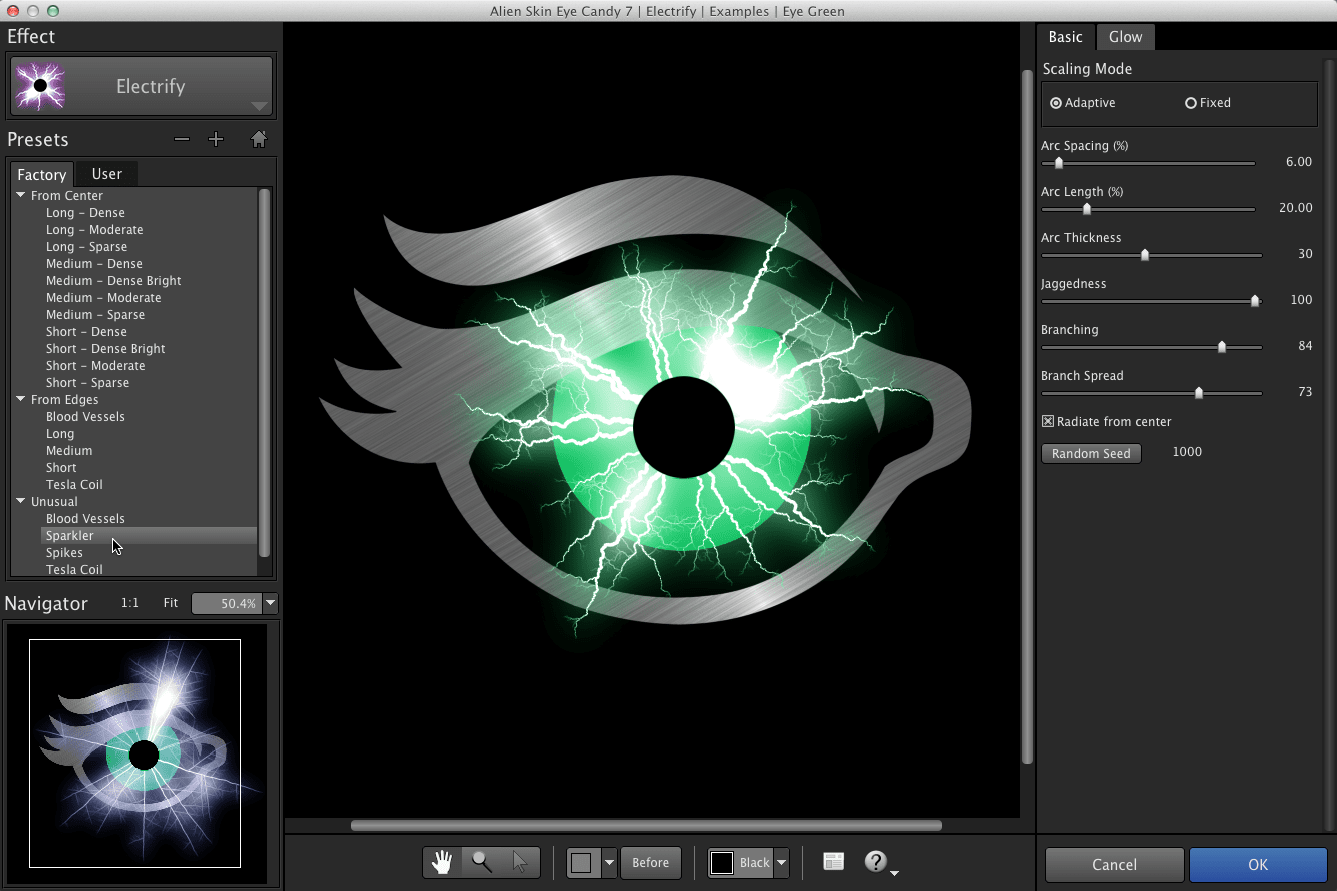
Eye Candyフィルタープラグインも、かなり前から愛用されています。32のカテゴリに1,000種類を超えるフィルタープリセットが用意されていて、生き生きした画像を作れます。プリセットの多くは時代遅れな感じもしますが、舐めてはいけません。
試行錯誤してあなただけの作品を制作しましょう。気に入ったエフェクトを組み合わせて、ユニークなものを作ってみましょう。ぜひお試しください。
| こんな方におすすめ | 芸術家、デザイナー、一部のカメラマン |
| 主な機能 | 炎、稲妻、クロームなどの効果を簡単に作成 |
| 無料? | 30日間無料トライアル |
| リンク: | ダウンロードはこちら |
Filter Forge
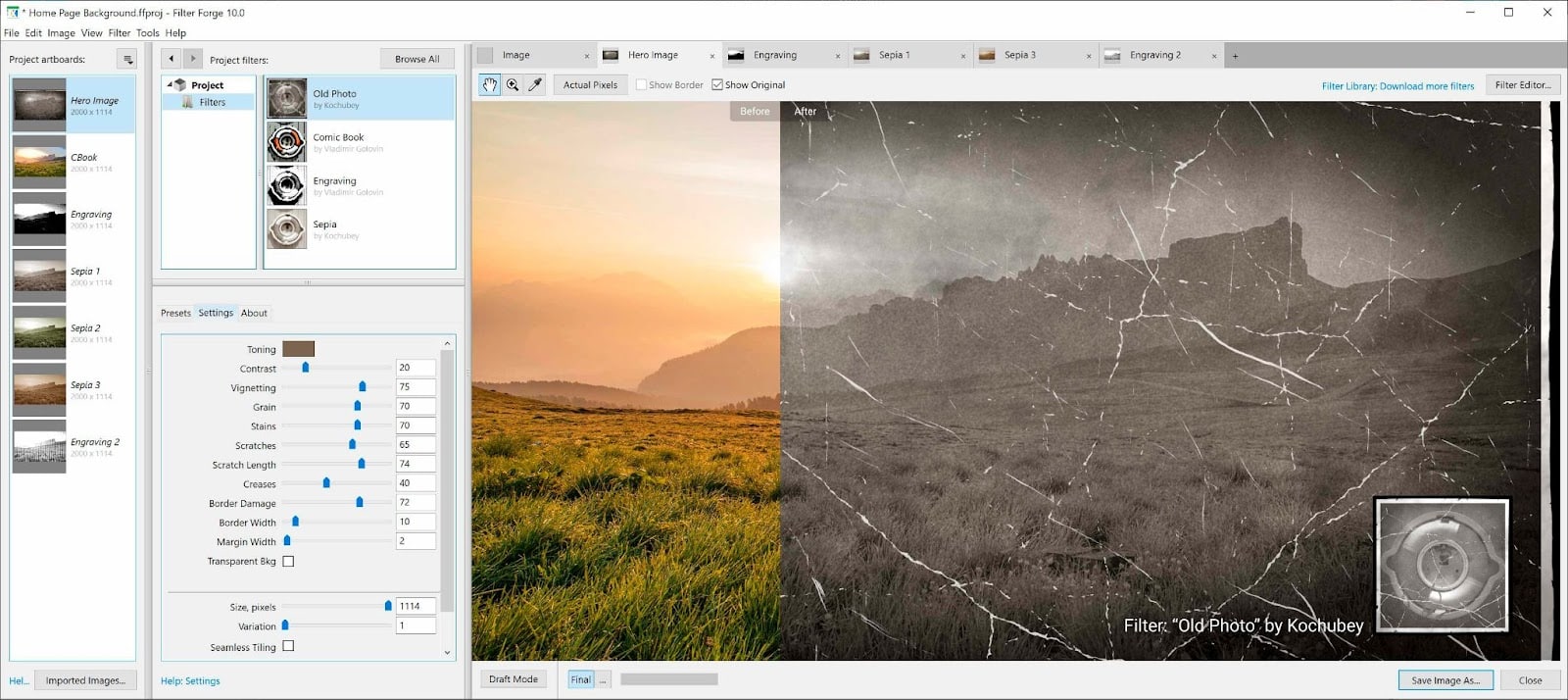
こちらも多数のフィルターが揃ったツールですが、ひと味違います。質と量を優先したFilter Forgeには、13,400種類以上のエフェクトとリアルなテクスチャが用意されています。すべて見るだけでも1か月以上かかりそうです。
Filter Forgeの最大の魅力は、フィルター作成ツールが揃っていること。コーディング不要で使えます。時間はかかるかもしれませんが、可能性は無限に広がります。
| こんな方におすすめ | 全員 |
| 主な機能 | 多数の画像エフェクトとテクスチャ |
| 無料? | 30日間無料トライアル |
| リンク: | ダウンロードはこちら |
21 Vintage Effects
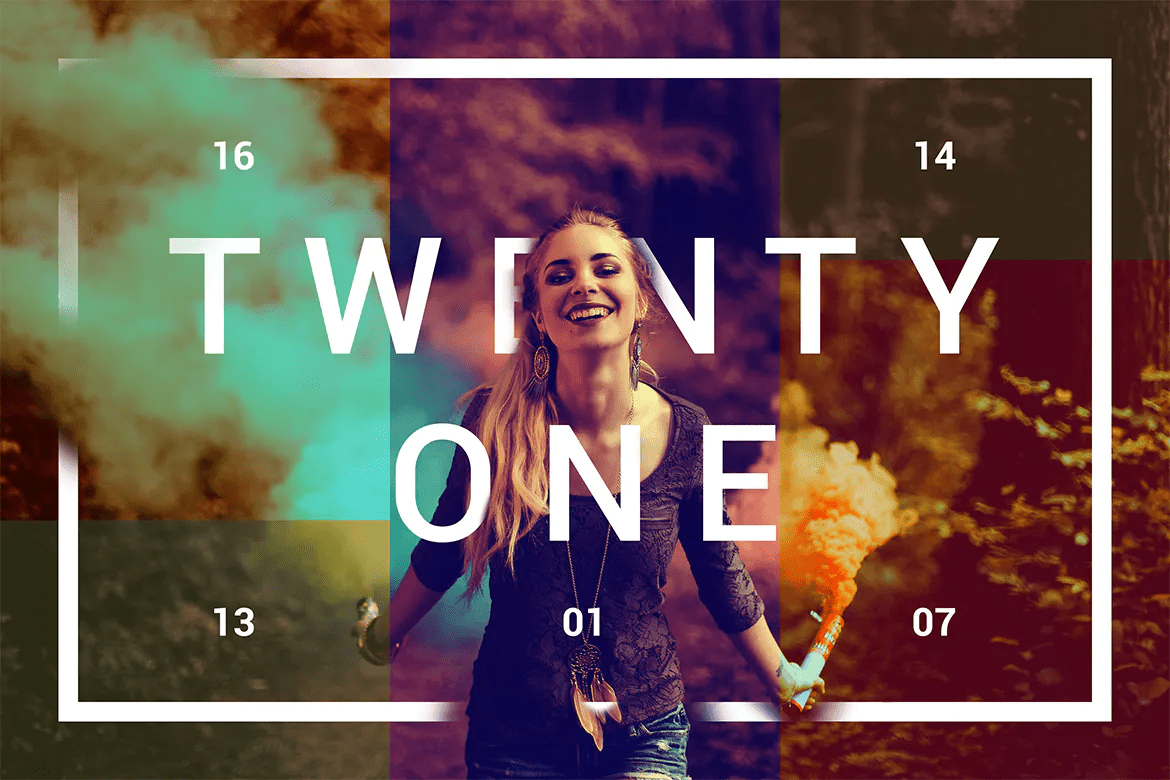
レトロ風の画像を作るには、プラグインではなく、21種類のビンテージエフェクトが搭載されたこちらのテンプレートファイルをご利用ください。たしかに、ボロボロ過ぎず、味のあるレトロな写真を作ることができます。一昔前の写真が完成するでしょう。
| こんな方におすすめ | 全員 |
| 主な機能 | レトロな画像や写真を作る |
| 無料? | ✔ |
| リンク: | ダウンロードはこちら |
Old Photo
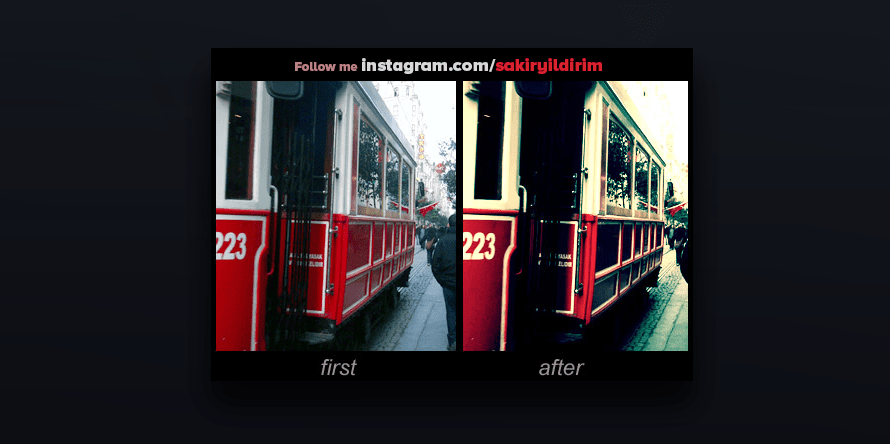
Old Photoとは、写真を古く見せるためだけのPhotoshopのアクションですが、無料で使えるので紹介しないわけにはいきません。DeviantArtのユーザーたちに頭が下がりますね。
| こんな方におすすめ | カメラマン、デザイナー |
| 主な機能 | 写真を古く見せる |
| 無料? | ✔ |
| リンク: | ダウンロードはこちら |
Blue Evening
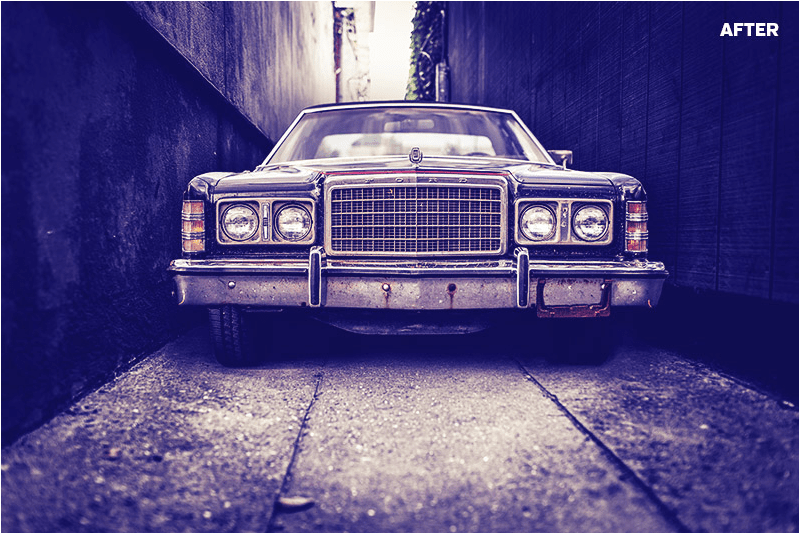
Blue Eveningは、「Touch of Drama Photoshop Actions」というアクションパックの無料サンプルです。写真に薄い青を付けてドラマチックな画像を作成できます。
| こんな方におすすめ | カメラマン、デザイナー |
| 主な機能 | 写真のコントラストを強めてドラマチックに |
| 無料? | ✔ |
| リンク: | ダウンロードはこちら |
Wanderlust
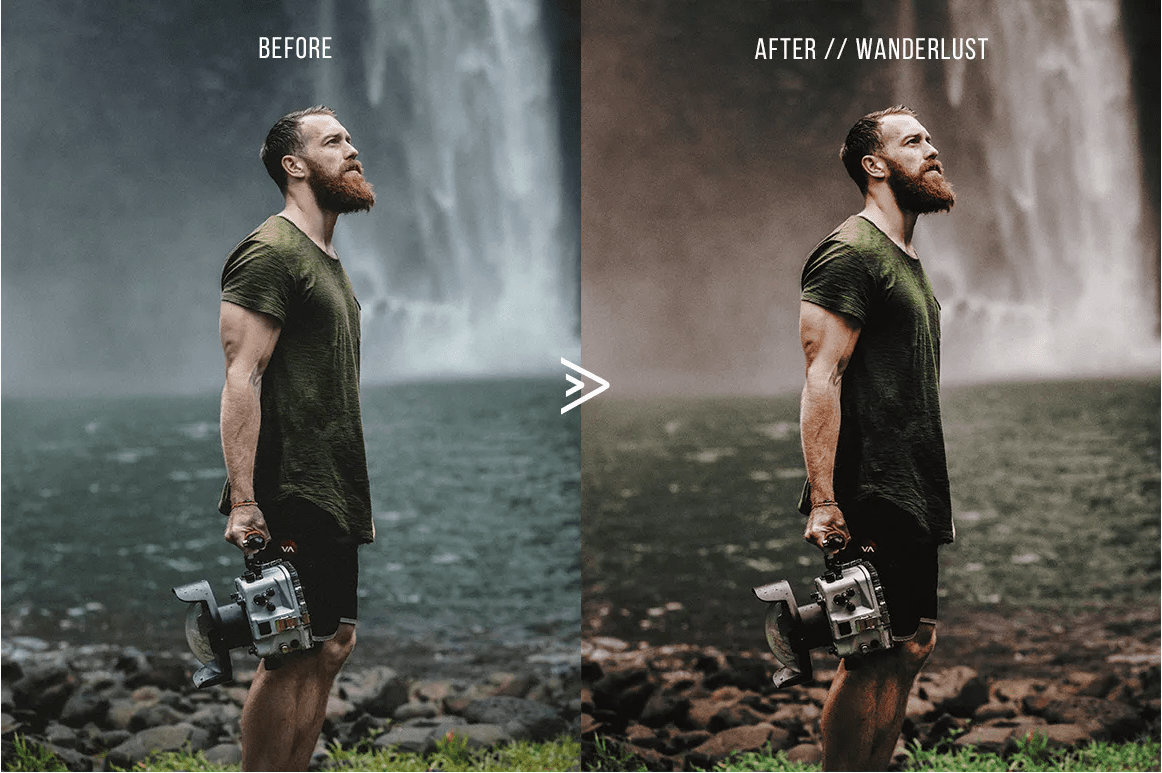
「旅行写真を撮ること多い」「インフルエンサーになりたい」そんな方にはWanderlustというPhotoshopアクションがおすすめ。屋外で撮った写真に、ムード感たっぷりの懐かしいエフェクトを適用しましょう。ほかのアクションのように大胆ではありませんが、わずかな違いがちょうどいいと思います。
| こんな方におすすめ | 写真家とデザイナー |
| 主な機能 | 画像を映画風の色合いに |
| 無料? | ✔ |
| リンク: | ダウンロードはこちら |
Topaz Studio 2のB&W Effects
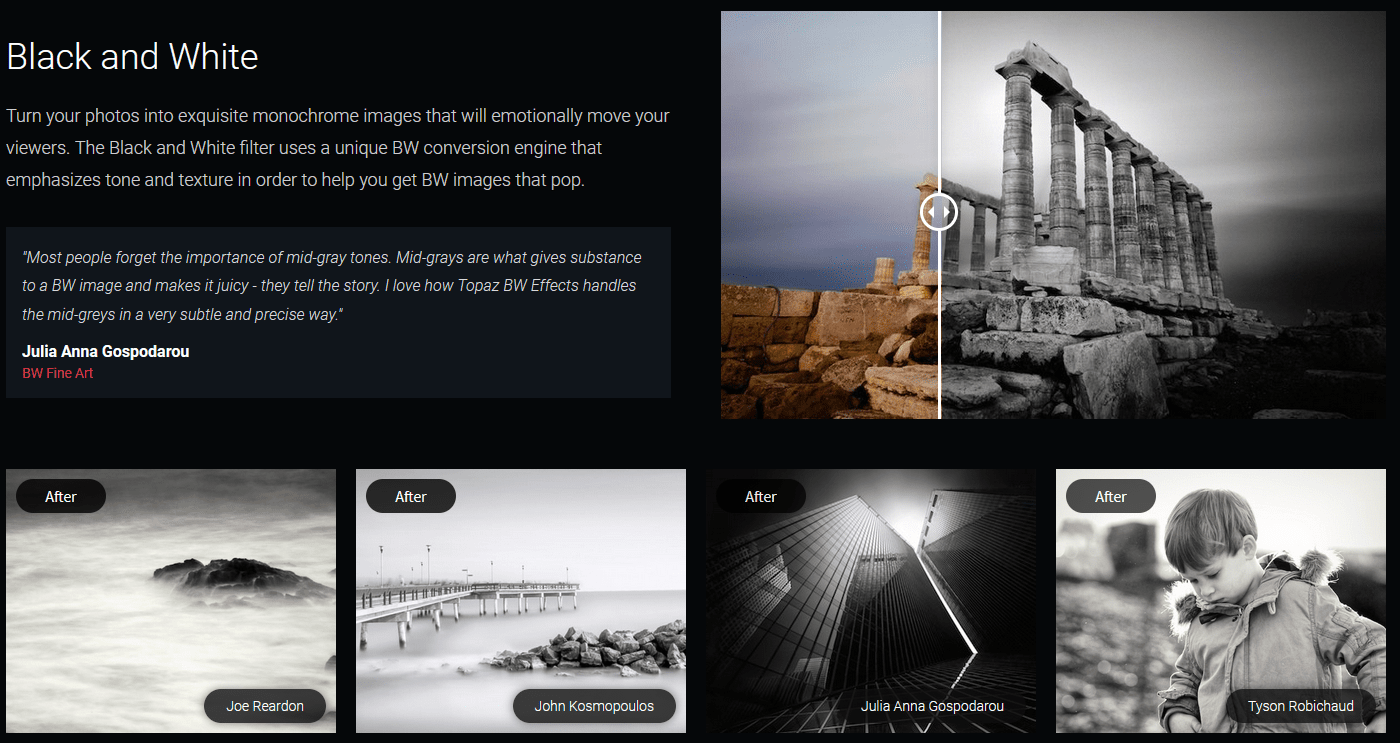
Topaz Studio 2は、美しい高度なエフェクトをまとめたもので、素晴らしいエフェクトばかりです。ただし、セットなので、1つだけ使いたい場合もすべて入手しなければなりません。
特に必見なのが、モノクロエフェクト。白飛び・黒つぶれせずにコントラストを強めることができます。このモノクロプラグインはとてもきれいです。
| こんな方におすすめ | カメラマン、デザイナー |
| 主な機能 | 美しいモノクロ写真の作成 |
| 無料? | 30日間無料トライアル |
| リンク: | ダウンロードはこちら |
Comic Oil Paint

Comic Oil Paintは、画像をポップアート・絵画風のコミックブックパネルに変換するシンプルなPhotoshopアクション。私はコミックが好きなのですが、本物のコミックブックっぽさを出せるエフェクトはほとんどありません。上の例はかなりうまくできていると思います。
| こんな方におすすめ | デザイナー、アーティスト |
| 主な機能 | ポップアート風にするエフェクトを適用 |
| 無料? | ✔ |
| リンク: | ダウンロードはこちら |
Watercolor Action
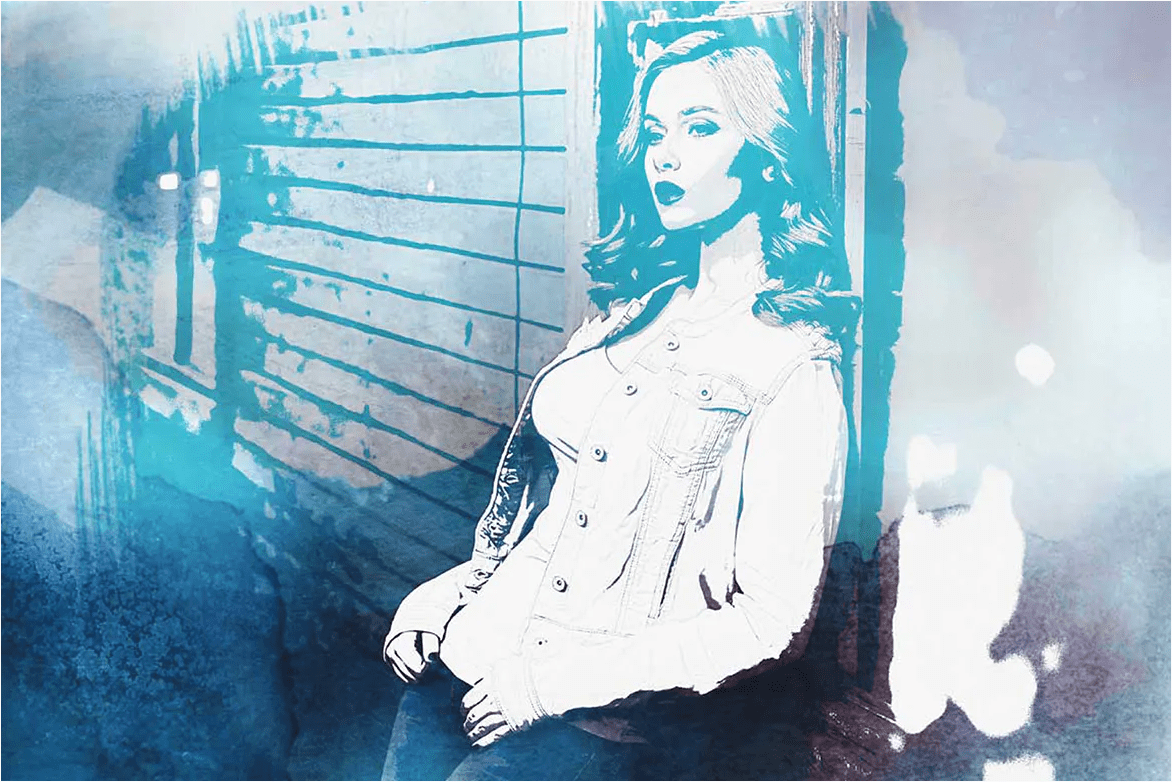
写真を絵画に変換するアクションが続きますが、Watercolor Actionを使えば水彩画風の画像を作れます。なお、このエフェクトはコントラストを強めるようなので、色褪せた場合は微調整しましょう。
| こんな方におすすめ | デザイナー、アーティスト |
| 主な機能 | 水彩画風の画像を作る |
| 無料? | ✔ |
| リンク: | ダウンロードはこちら |
Real Snow Smart Action
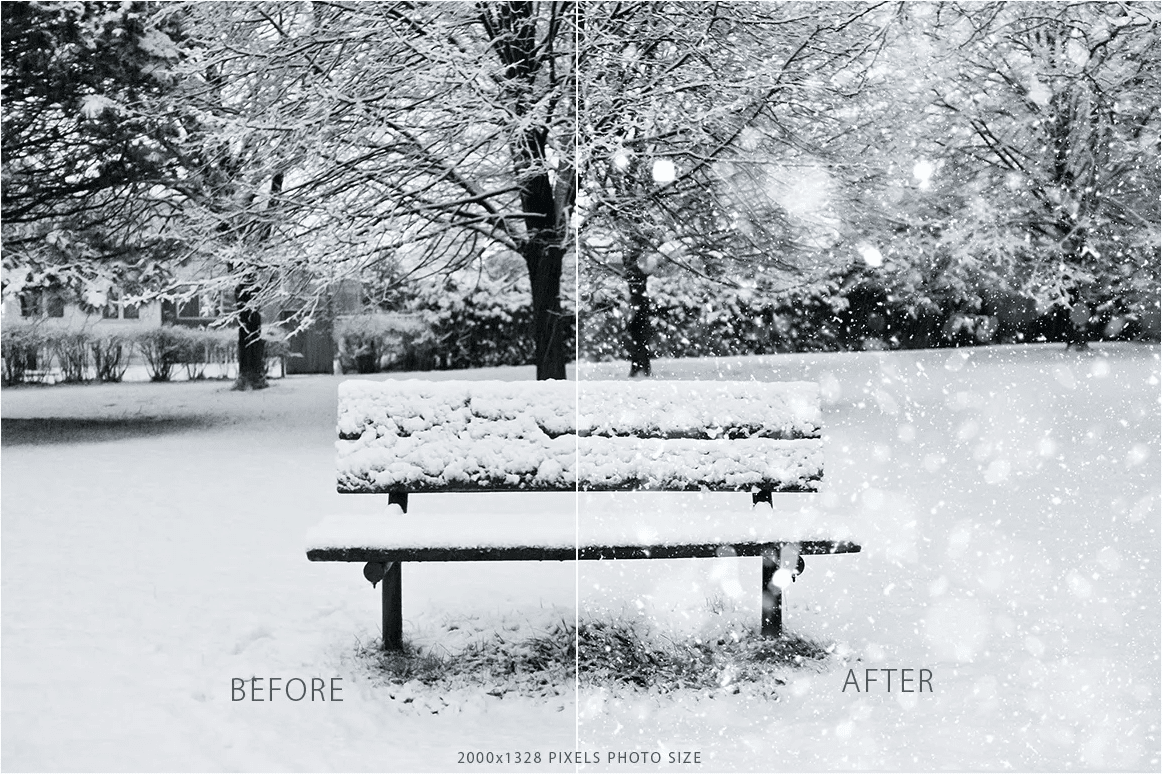
雪が降っていて寒い感じの写真を作りたい場合、このアクションが役立ちます。数回クリックするだけで、冬景色に様変わりします。
| こんな方におすすめ | デザイナー、アーティスト |
| 主な機能 | 写真に雪を追加するエフェクト |
| 無料? | ✔ |
| リンク: | ダウンロードはこちら |
Ink Flow Animation Action
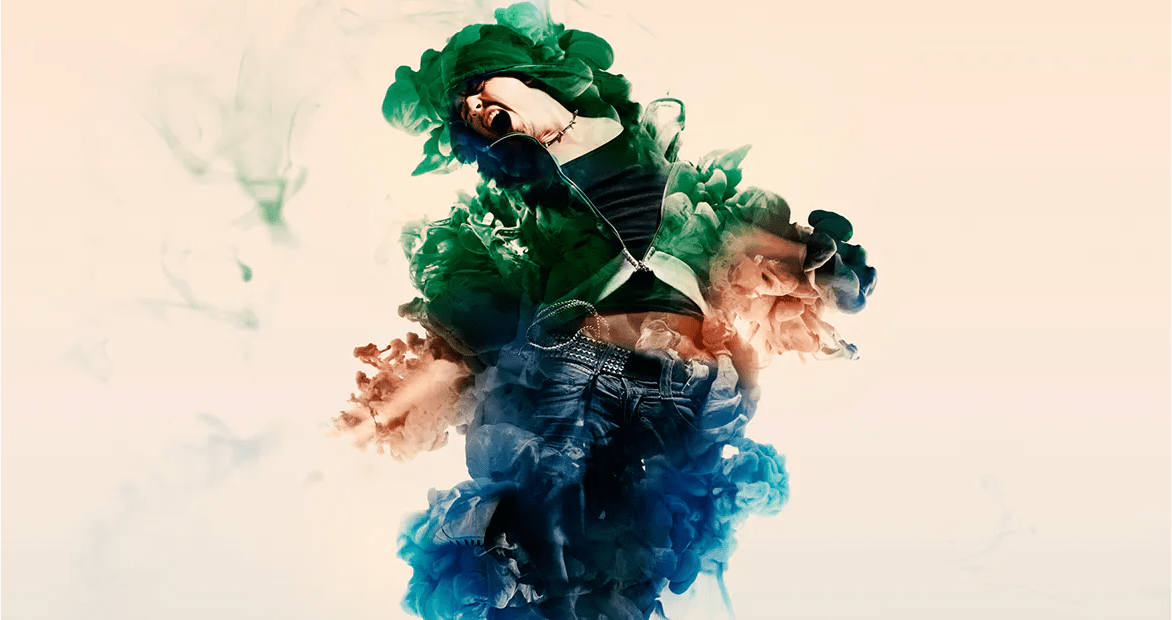
最後に、人がインクになっていくエフェクトもあります。水にインクを垂らしたような、ダイナミックな効果ですね。とてもカッコいいと思います。
| こんな方におすすめ | デザイナー、アーティスト |
| 主な機能 | インクを垂らしたような、流れを表現するエフェクト |
| 無料? | ✔ |
| リンク: | ダウンロードはこちら |
Photoshopプラグイン・フィルターのインストール方法
Photoshopにプラグインをインストールするのは簡単です。3つの方法をご紹介しましょう。まず、Adobe Creative Cloudのマーケットプレイスから、多数のプラグインやスマートアクションをインストールできます。
デスクトップアプリからCreative Cloudにアクセスしましょう。あとは、欲しいプラグインやフィルタークリックするだけ。無料プラグインもありますが、有料プラグインの場合は支払い情報を入力する必要があるかもしれません。
大規模で人気のプラグインの場合、独自のインストーラが用意されていることがあります。インストーラをダウンロードし、実行して指示に従うだけ。多くの場合、インストーラがPhotoshopバージョンを検出して、自動的にインストールしてくれます。
3つ目の方法は、手動インストールです。プラグインによっては、ダウンロード後にPhotoshopのプラグインフォルダに展開(またはコピー&ペースト)しなければならない場合もあります。普通、プラグインフォルダの場所は「C:\Program Files\Adobe\Adobe Photoshop CC (64 Bit)\Plug-ins」です。ほかの場所にPhotoshopをインストールした場合は、そちらを確認しましょう。
まとめ
この記事でご紹介したのは、優れたプラグイン、フィルター、スマートアクションのほんの一部にすぎません。Photoshopは大規模なコミュニティがあります。無料でリソースを提供している人や便利なツールを開発して生計を立てている人がいるのです。
この記事では、独断と偏見で最も興味深いと思ったものをご紹介しました。どれが一番気に入りましたか?おすすめのプラグインがありましたら、コメント欄でお教えくださいね。







![Shopifyでドロップシッピング始める方法│初心者ガイド[2026]年](https://dt2sdf0db8zob.cloudfront.net/wp-content/uploads/2023/07/How-to-Dropship-on-Shopify-850x446.jpg)
![Shopifyでドロップシッピング始める方法│初心者ガイド[2026]年](https://dt2sdf0db8zob.cloudfront.net/wp-content/uploads/2021/08/Emma-Ayres-150x150.jpg)




![ネット販売で売上を伸ばす方法 [2026 年]](https://dt2sdf0db8zob.cloudfront.net/wp-content/uploads/2023/01/How-To-Sell-Products-Online-850x446.jpg)